
Zum Vertrieb einer iOS-App im App Store ist ein Apple Distribution-Zertifikat erforderlich. Es wird für die Code-Signierung verwendet und ermöglicht Apple zu verifizieren, dass die App von einem legitimen Entwickler stammt.
Dieser Artikel führt Sie Schritt für Schritt durch die Erstellung des Zertifikats mithilfe des Apple Developer Program-Dashboards.
Voraussetzungen
Stellen Sie vor der Erstellung des Zertifikats sicher, dass folgendes zutrifft:
- Anmeldung im Apple Developer Program (jährlich $99 USD)
- Anmeldung mit einer Apple ID mit Admin- oder Account Holder-Berechtigung
- Xcode (neueste Version empfohlen) auf dem Mac installiert
- Schlüsselbundverwaltung (integrierte macOS-App) ist verfügbar
Schritt 1 — CSR (Certificate Signing Request) erstellen
Eine CSR (Certificate Signing Request) ist die Datei, die Sie bei Apple einreichen, um ein Zertifikat anzufordern. Sie wird mit der Schlüsselbundverwaltung erstellt.
- Schlüsselbundverwaltung öffnen (im Spotlight nach „Schlüsselbund" suchen)
- In der Menüleiste:
Schlüsselbundverwaltung→Zertifikatsassistent→Zertifikat einer Zertifizierungsinstanz anfordern...
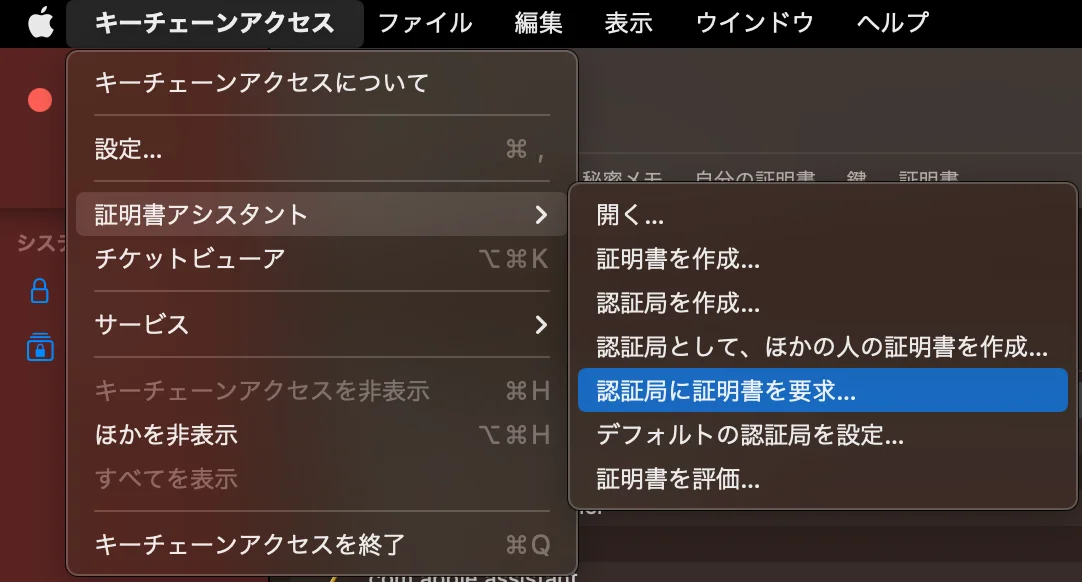
-
Folgende Felder ausfüllen:
Feld Eingabe E-Mail des Benutzers Bei der Apple ID registrierte E-Mail-Adresse Allgemeiner Name Aussagekräftiger Name (z. B. MyApp Distribution)E-Mail der Zertifizierungsinstanz Leer lassen Anfrage ist „Auf Disk gespeichert" auswählen
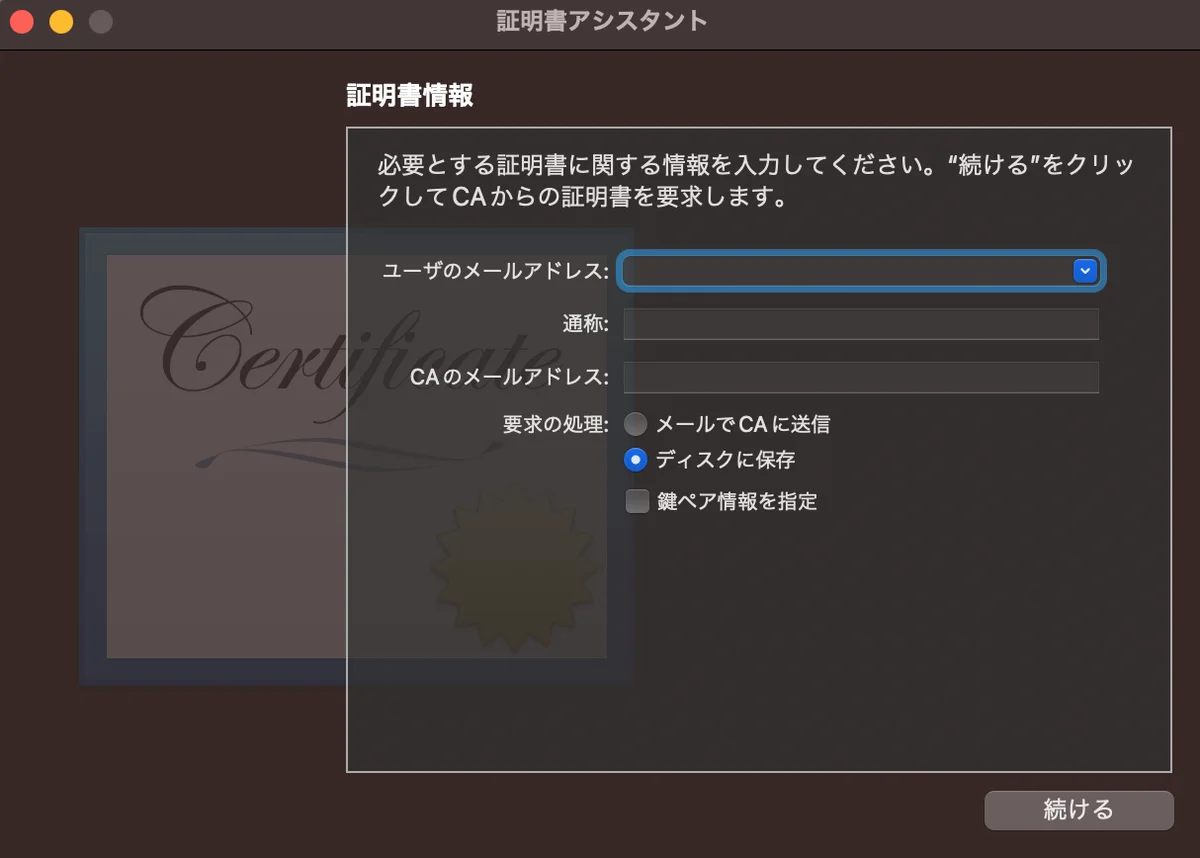
- Auf „Fortfahren" klicken und die CSR-Datei (
.certSigningRequest) an einem beliebigen Ort speichern.
Schritt 2 — Neues Zertifikat im Apple Developer Portal erstellen
Rufen Sie die Apple Developer-Website auf, um das Zertifikat auszustellen.
URL:
developer.apple.com › Account › Certificates, IDs & Profiles › Certificates
-
Auf die
+-Schaltfläche (Hinzufügen) oben rechts klicken
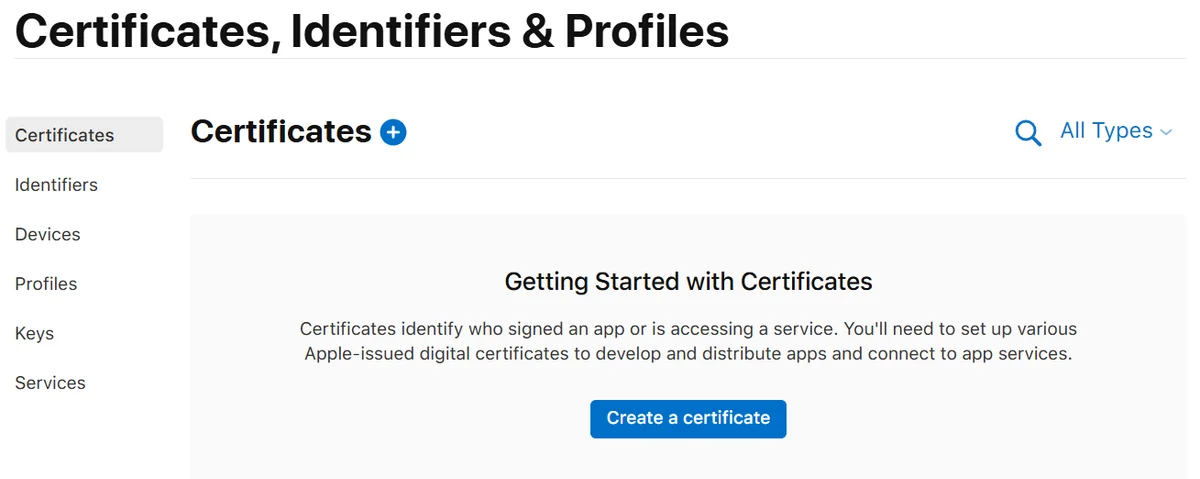
-
Im Abschnitt Software
Apple Distributionauswählen und auf „Continue" klicken
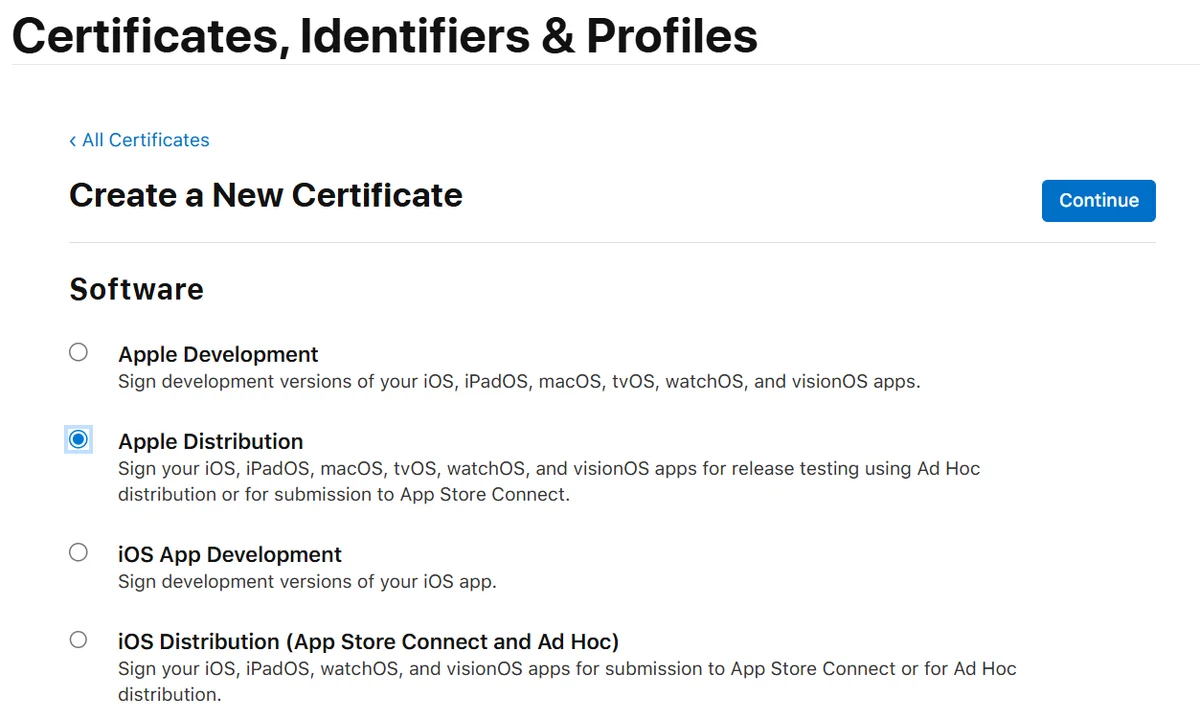
-
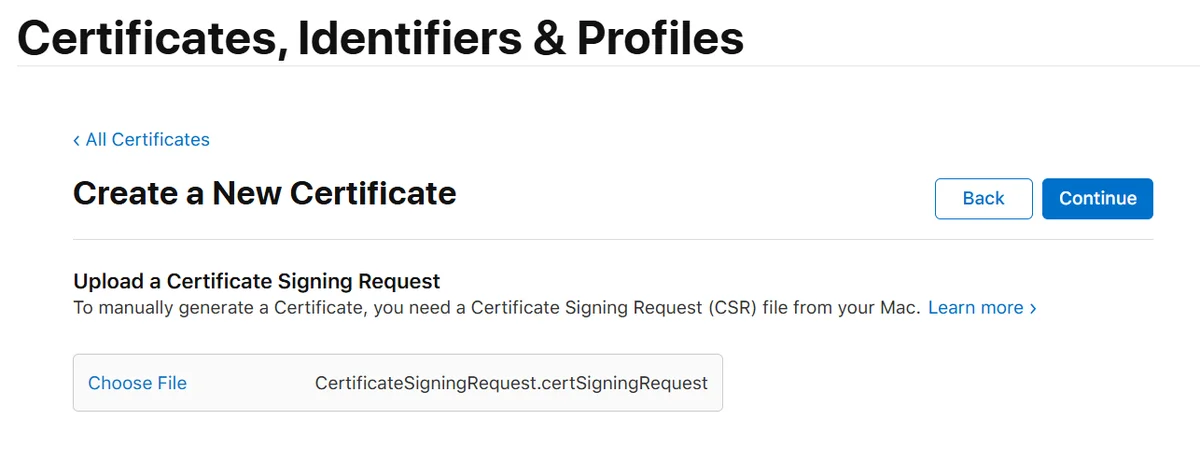
Auf dem Bildschirm „Upload a Certificate Signing Request" die in Schritt 1 erstellte
.certSigningRequest-Datei hochladen -
Auf „Continue" → „Download" klicken, um die Zertifikatsdatei (
.cer) herunterzuladen
Schritt 3 — Zertifikat herunterladen und im Schlüsselbund installieren
- Die heruntergeladene
distribution.cer-Datei doppelklicken - Im Dialog „Zum Schlüsselbund hinzufügen?" auf „Hinzufügen" klicken
- Schlüsselbundverwaltung öffnen und die Kategorie „Zertifikate" im Anmelde-Schlüsselbund prüfen
- Wenn
Apple Distribution: [Ihr Name/Team] (XXXXXXXXXX)angezeigt wird, war die Installation erfolgreich
Klicken Sie auf die ▶ Erweiterungsschaltfläche links neben dem Zertifikat, um zu prüfen, ob ein privater Schlüssel (🔑) angezeigt wird. Fehlt der private Schlüssel, wurde die CSR auf einem anderen Mac erstellt oder der private Schlüssel ist nicht im aktuellen Schlüsselbund vorhanden.
Schritt 4 — Zertifikat in Xcode überprüfen
Ort:
Xcode › Settings... › Accounts › Manage Certificates...
- Die gewünschte Apple ID auswählen und auf „Manage Certificates..." klicken
- Prüfen, ob ein
Apple Distribution-Eintrag in der Liste erscheint - Wenn Sie
Automatically manage signingim Tab Signing & Capabilities Ihres Projekts deaktivieren, können Sie das Distribution-Zertifikat manuell auswählen.
Beziehung zwischen Zertifikaten und Provisioning Profiles
Apples Signierungssystem besteht aus drei Elementen:
- Zertifikat (Certificate): Weist nach, welcher Entwickler oder welches Team die App signiert hat
- App ID: Identifiziert, um welche App es sich handelt
- Provisioning Profile: Definiert, welche Kombination aus Zertifikat, App ID, Geräten und Funktionen zur Ausführung oder Verteilung der App berechtigt ist
Kurz gesagt: Das Zertifikat identifiziert den Unterzeichner, die App ID identifiziert die App, und das Provisioning Profile ist ein Satz von Nutzungsbedingungen. Ein Zertifikat allein reicht nicht aus, um eine App zu verteilen — es ist auch ein Provisioning Profile erforderlich.
Unterschied zum Apple Development-Zertifikat
| Merkmal | Apple Development | Apple Distribution |
|---|---|---|
| Eigentümer | Einzelperson (Mac-Name im Zertifikatnamen) | Team (nur Account Holder / Admin) |
| Nutzung auf mehreren Macs | ✅ Möglich (via .p12) |
✅ Möglich (Team-Sharing via .p12) |
| Zweck | On-Device-Debugging und -Tests | App Store / Ad Hoc-Verteilung |
| TestFlight-Verteilung | ❌ Nicht möglich | ✅ Möglich |
| Xcode-Signierung | Debug-Schema |
Release-Schema |
| Maximale Anzahl | 2 pro Team | 3 pro Team |
| Gültigkeitsdauer | 1 Jahr | 1 Jahr |
Apple Development-Zertifikat vs. persönliches Konto
- Apple Development-Zertifikat: Offizielles Entwicklungszertifikat für Teams im Apple Developer Program
- Personal Team: On-Device-Tests via Xcode ohne Developer Program-Mitgliedschaft
| Merkmal | Personal Team (kostenlos) | Apple Development (Developer Program) |
|---|---|---|
| Voraussetzung | Nur Apple Account | Developer Program-Mitgliedschaft erforderlich |
| Hauptzweck | Persönliche On-Device-Tests | Team-Entwicklung / kontinuierliche Signierung |
| Verteilung | ❌ Nicht möglich | ❌ Nicht möglich |
| TestFlight / App Store Connect | ❌ Nicht möglich | ❌ Nicht möglich |
| Profil-Gültigkeit | 7 Tage | In der Regel 1 Jahr |
| Registrierbare App IDs / Geräte | Eingeschränkt | Im Rahmen des Developer Programs |
| Erweiterte Funktionen | Eingeschränkt | Mehr Funktionen verfügbar |
Verteilungsmethoden-Übersicht
| Verteilungsmethode | Zertifikat | Provisioning Profile | Hinweis |
|---|---|---|---|
| On-Device-Debugging | Apple Development | Development | Nur auf registrierten Geräten |
| TestFlight | Apple Distribution | App Store Connect Distribution | Upload zu App Store Connect |
| App Store-Veröffentlichung | Apple Distribution | App Store Connect Distribution | Nach Genehmigung öffentlich |
| Ad Hoc-Verteilung | Apple Distribution | Ad Hoc | Nur Geräte mit registrierten UDIDs |
| Enterprise / In-House | Apple Enterprise Distribution | In-House | Erfordert Apple Developer Enterprise Program |
Sowohl TestFlight als auch App Store-Veröffentlichungen verwenden das Apple Distribution-Zertifikat.
Automatische vs. manuelle Signierung
In den meisten Fällen wird empfohlen, Automatically manage signing in Xcode zu aktivieren.
Erwägen Sie manuelle Signierung in folgenden Situationen:
- Strenge Kontrolle über mehrere Targets oder Bundle Identifier
- Explizite Verwaltung von Signierungsassets in CI/CD
- Tools wie Fastlane Match zur zentralen Verwaltung
- Automatisch generierte Profile ermöglichen keine gewünschte Kontrolle
Häufige Fehler und Lösungen
🔴 „Kein privater Schlüssel für das Zertifikat gefunden"
.cerauf einem anderen Mac installiert: Privater Schlüssel nur im Schlüsselbund des CSR-Macs- Mac migriert oder ersetzt: Migrationsassistent hat den privaten Schlüssel nicht korrekt verschoben
- Schlüsselbund zurückgesetzt: Privater Schlüssel geht beim Reset verloren
.cererneut vom Portal heruntergeladen: Auf anderem Mac als CSR-Erstellung
# .p12-Export-Schritte (Schlüsselbundverwaltung)
# 1. Schlüsselbundverwaltung öffnen
# 2. Zielzertifikat rechtsklicken
#    → „'Apple Distribution: ...' exportieren" auswählen
# 3. Kennwort festlegen und .p12-Datei speichern
# 4. Auf dem anderen Mac per Doppelklick importieren
🔴 Abgelaufenes Zertifikat
Apple Distribution-Zertifikate sind 1 Jahr gültig. Erneuern Sie in dieser Reihenfolge:
- Neues Apple Distribution-Zertifikat erstellen
- Distribution-Provisioning-Profile bei Bedarf neu generieren
- Zertifikate und Profile in Xcode oder CI/CD aktualisieren
- Neues
.p12an Teammitglieder verteilen
🔴 Fehler „Maximum number of certificates generated"
Maximal 3 Distribution-Zertifikate sind erlaubt. Nicht benötigte löschen, dann neu erstellen.
Zusammenfassung
- CSR (
.certSigningRequest) mit der Schlüsselbundverwaltung generieren - Neues
Apple Distribution-Zertifikat auf developer.apple.com erstellen und CSR hochladen - Die heruntergeladene
.cer-Datei per Doppelklick in den Schlüsselbund installieren - In den Xcode Accounts-Einstellungen überprüfen, ob das Zertifikat erkannt wird
Für die Teamentwicklung sollten Sie sichere .p12-Freigabemethoden oder Automatisierungstools wie Fastlane Match in Betracht ziehen.
Referenzlinks (Apple-Offizielle)
- Certificates – Apple Developer: Erstellung und Verwaltung von Zertifikaten
- Choosing a Membership – Apple Developer: Unterschiede zwischen kostenlosen Konten und dem Developer Program
- What is app signing? – Xcode Help: Zertifikattypen und Übersicht
- Signing & Capabilities workflow – Xcode Help: Funktionsweise der automatischen Signierung
- Create, export, and delete signing certificates – Xcode Help: Zertifikatoperationen in Xcode
- Distribute your app – Apple Developer: Offizielle Anleitung zur App-Verteilung
- TestFlight – Apple Developer: Offizielle Anleitung zur Beta-Verteilung über TestFlight