
Einführung
Dieser Artikel beschreibt die Schritte zur Integration eines KI-Assistenten (GitHub Copilot) in VSCode mit Blender über MCP (Model Context Protocol), um eine KI-gestützte 3D-Modellierungsumgebung aufzubauen. Durch die Nutzung von MCP können Sie Blender direkt von VSCode aus steuern und 3D-Objekte durch Anweisungen in natürlicher Sprache generieren.
Voraussetzungen
Folgende Umgebung wird vorausgesetzt:
- Windows OS
- Blender installiert
- VSCode installiert mit GitHub Copilot-Integration
- Python installiert
uv installieren
Was ist uv?
uv ist ein Python-Paketmanager, der das herkömmliche pip/venv ersetzt. In Rust implementiert, zeichnet er sich durch deutlich schnellere Performance im Vergleich zu herkömmlichen Tools aus.
Installationsschritte
Öffnen Sie das VSCode-Terminal und führen Sie folgenden Befehl aus:
powershell -c "irm https://astral.sh/uv/install.ps1 | iex"
Nach der Installation werden Sie aufgefordert, den Pfad zu Ihren Umgebungsvariablen hinzuzufügen. Folgen Sie den Anweisungen zur Konfiguration.
Starten Sie VSCode neu und überprüfen Sie, ob uv korrekt installiert ist, indem Sie folgenden Befehl ausführen:
uv --version
Wenn die Versionsinformationen angezeigt werden, war die Installation erfolgreich.
MCP-Server hinzufügen
MCP-Server konfigurieren
-
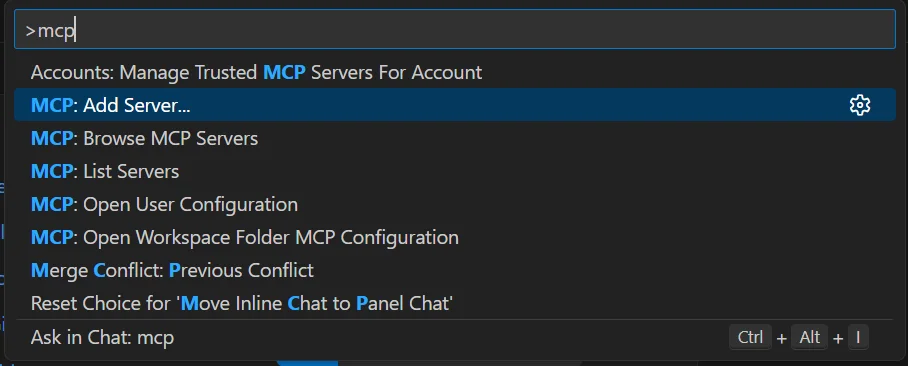
Drücken Sie
Ctrl + Shift + Pin VSCode, um die Befehlspalette zu öffnen -
Wählen Sie den Befehl zum Hinzufügen eines MCP-Servers
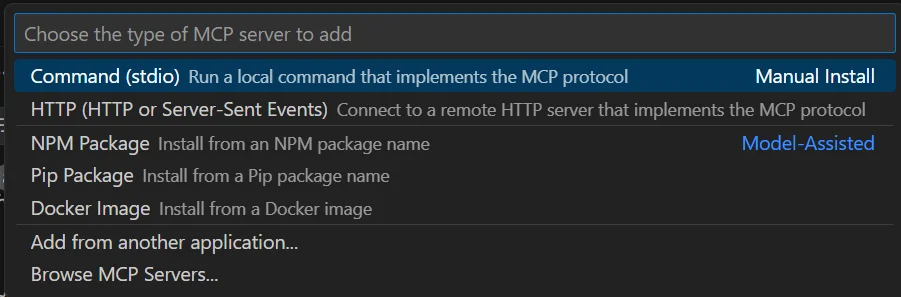
- Geben Sie folgenden Befehl ein, um die Konfiguration hinzuzufügen
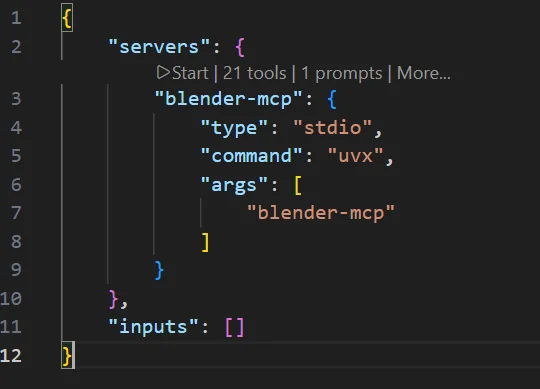
uvx blender-mcp
- Sobald die Konfiguration hinzugefügt ist, klicken Sie auf die Schaltfläche „Start", um den MCP-Server zu starten
Blender-Add-on installieren
Add-on-Datei herunterladen
Laden Sie die Blender-Add-on-Datei (addon.py) aus dem GitHub-Repository herunter.
https://github.com/ahujasid/blender-mcp
Add-on in Blender installieren
- Starten Sie Blender und öffnen Sie „Bearbeiten" → „Einstellungen" → „Add-ons"
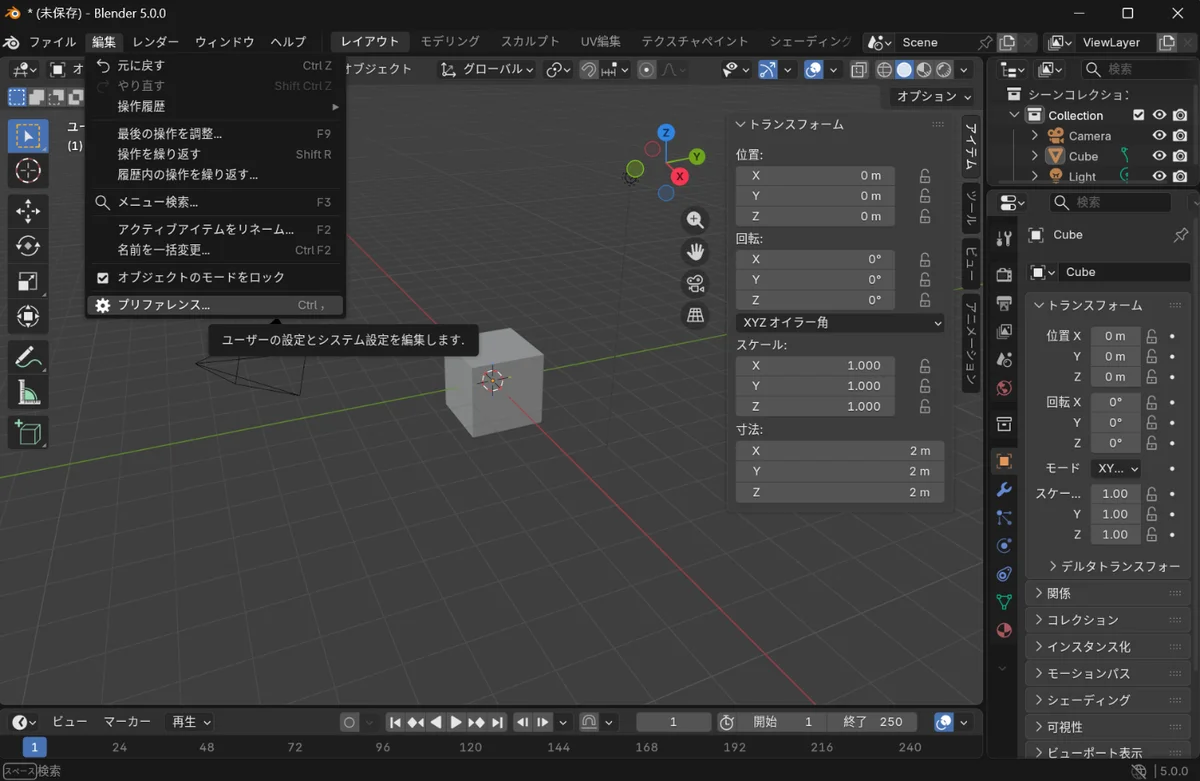
- Klicken Sie auf „Von Festplatte installieren" und wählen Sie die heruntergeladene
addon.py
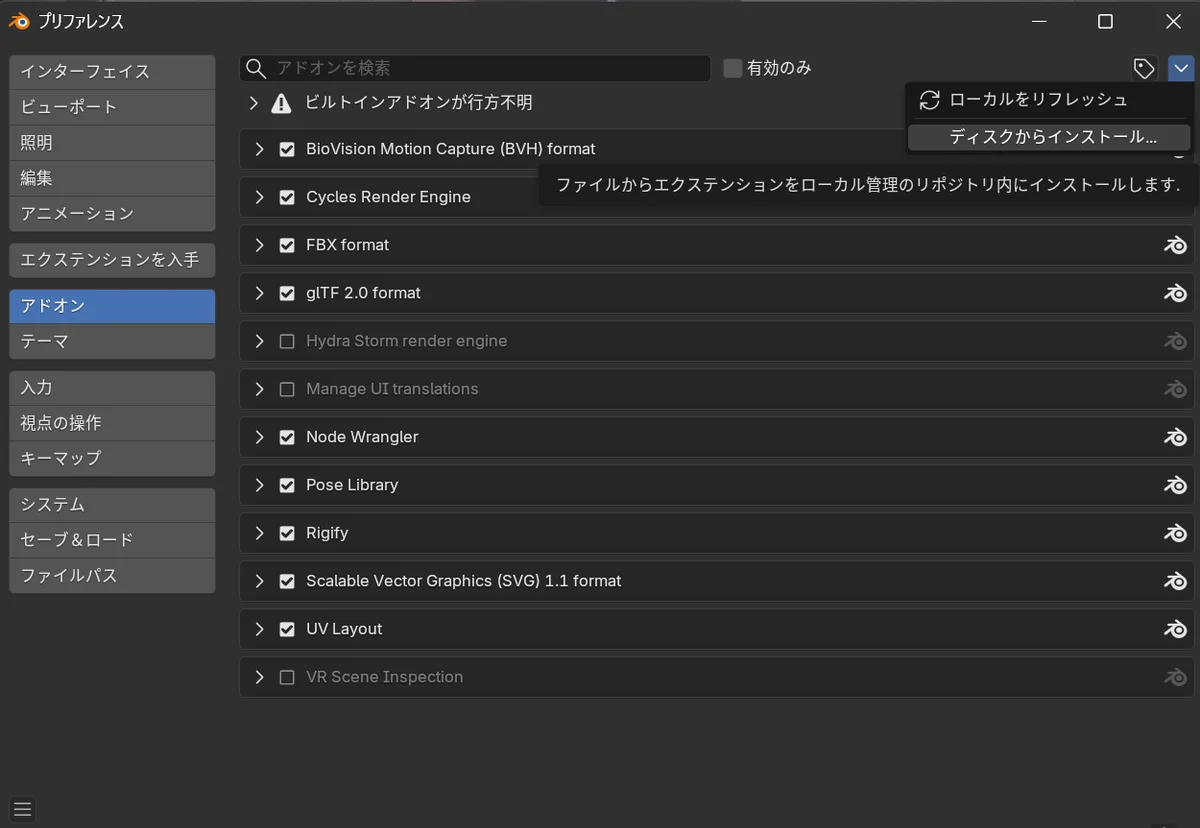
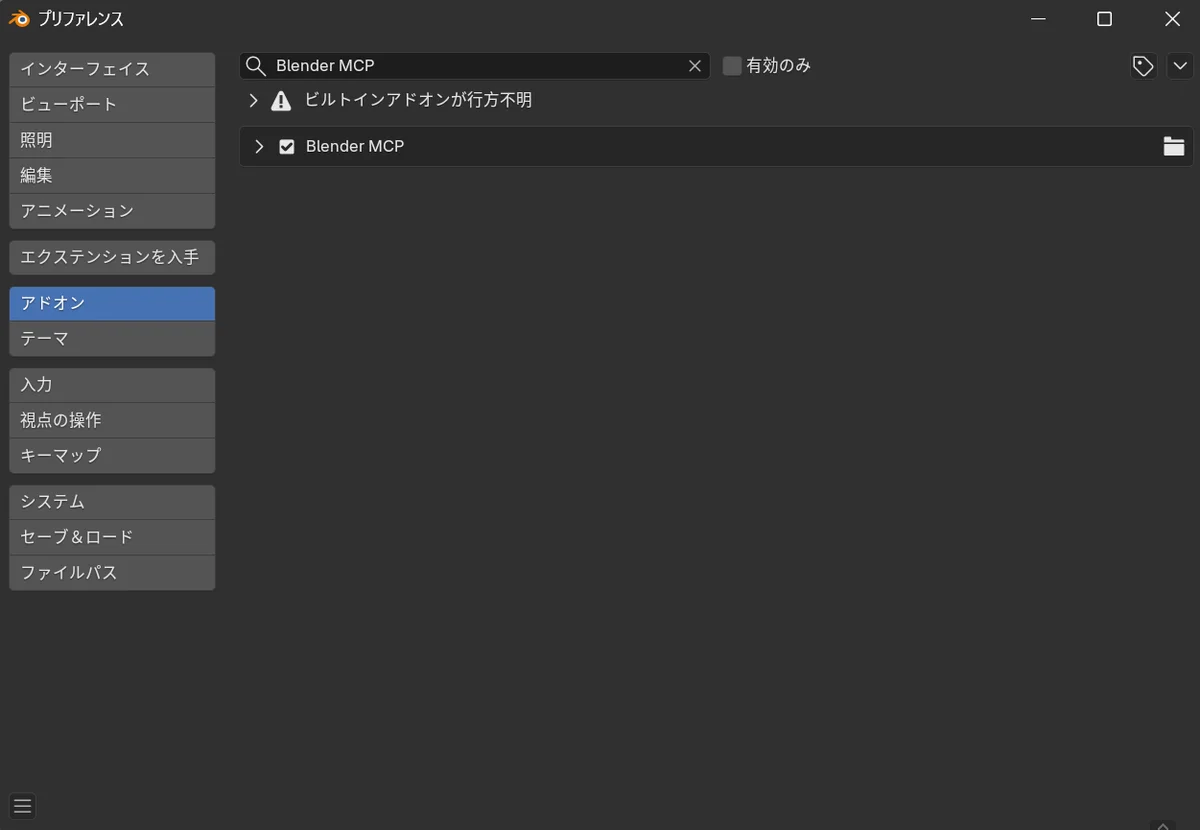
- Wenn das Add-on erfolgreich installiert wurde, erscheint es in der Liste
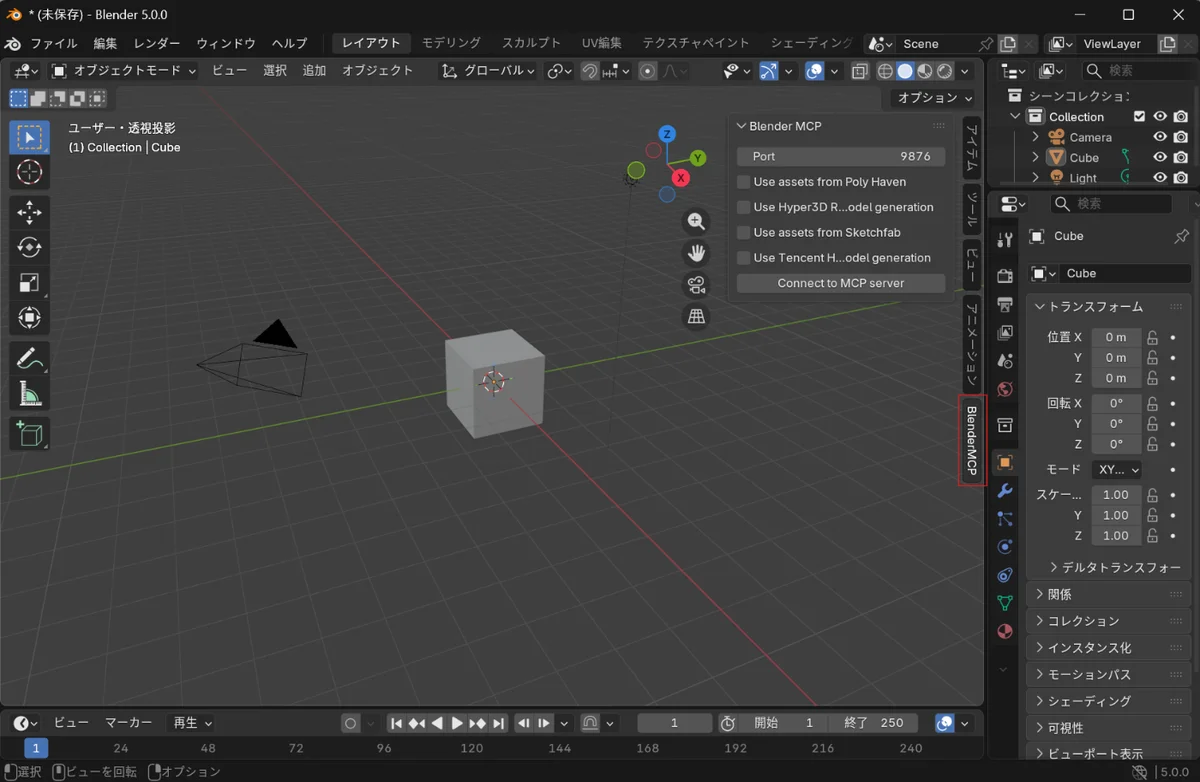
- Ein „BlenderMCP"-Panel wird zur Seitenleiste von Blender hinzugefügt
Mit MCP-Server verbinden
Klicken Sie auf die Schaltfläche „Mit MCP-Server verbinden" im BlenderMCP-Panel, um eine Verbindung zum in VSCode gestarteten MCP-Server herzustellen.
Über KI-Auto-Generierungsfunktionen
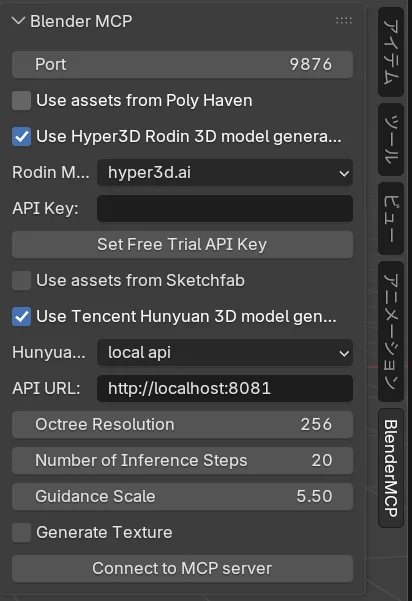
Wenn Sie cloudbasierte 3D-Generierungs-KI wie Hunyuan3D oder Hyper3D Rodin verwenden möchten, müssen Sie die entsprechenden Funktionskontrollkästchen aktivieren. Für die Verwendung dieser Funktionen sind API-Schlüssel für jeden Dienst erforderlich.
Einrichtung testen
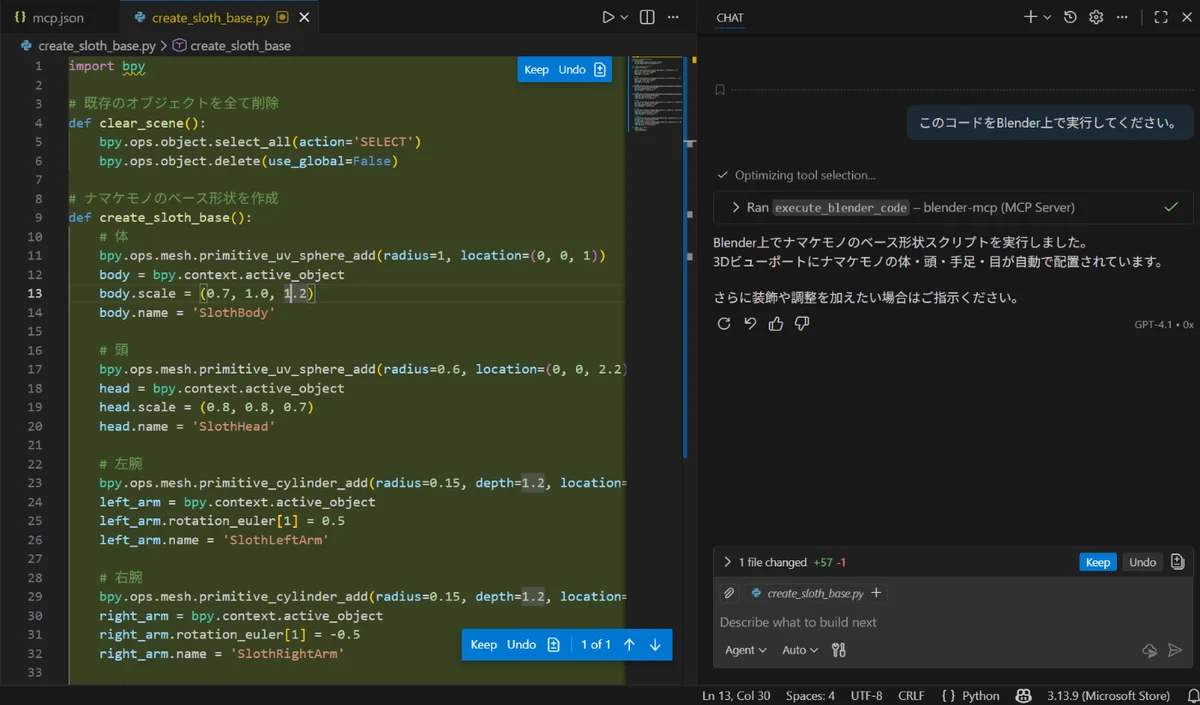
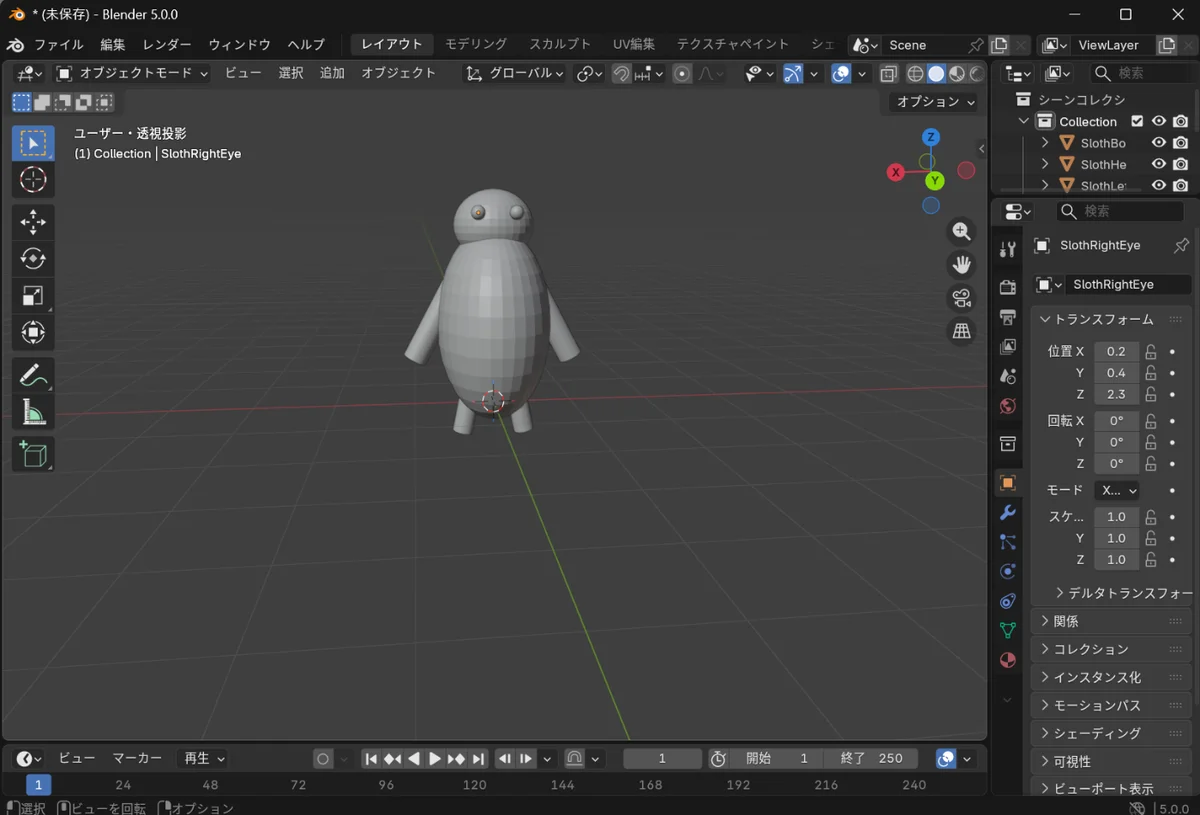
Versuchen wir zunächst Python-skriptbasierte Operationen. Wenn Sie dem KI-Assistenten in VSCode 3D-Modellierungsanweisungen geben, werden Objekte in Blender generiert.
Fazit
Durch die oben beschriebenen Schritte haben wir erfolgreich eine Umgebung aufgebaut, in der 3D-Modellierung in Blender mit generativer KI von VSCode aus durchgeführt werden kann. In dieser Umgebung können Sie Blender durch Anweisungen in natürlicher Sprache steuern, was 3D-Modellierung auch für Programmieranfänger zugänglicher macht.
Die MCP-basierte Integration stellt einen neuen Ansatz dar, KI-Assistenten mit kreativen Tools zu vereinen, und weitere Entwicklungen sind in der Zukunft zu erwarten.