
Introducción
Este artículo describe los pasos para integrar un asistente de IA (GitHub Copilot) en VSCode con Blender usando MCP (Model Context Protocol) para construir un entorno de modelado 3D impulsado por IA. Al utilizar MCP, puedes controlar Blender directamente desde VSCode y generar objetos 3D mediante instrucciones en lenguaje natural.
Requisitos previos
Se asume que tienes el siguiente entorno configurado:
- Windows OS
- Blender instalado
- VSCode instalado con integración de GitHub Copilot
- Python instalado
Instalando uv
¿Qué es uv?
uv es un gestor de paquetes Python que reemplaza el tradicional pip/venv. Implementado en Rust, cuenta con un rendimiento significativamente más rápido en comparación con las herramientas convencionales.
Pasos de instalación
Abre el terminal de VSCode y ejecuta el siguiente comando:
powershell -c "irm https://astral.sh/uv/install.ps1 | iex"
Después de la instalación, se te pedirá que añadas la ruta a tus variables de entorno. Sigue las instrucciones para configurarlo.
Reinicia VSCode y verifica que uv esté correctamente instalado ejecutando el siguiente comando:
uv --version
Si se muestra la información de versión, la instalación fue exitosa.
Añadir servidor MCP
Configurar el servidor MCP
-
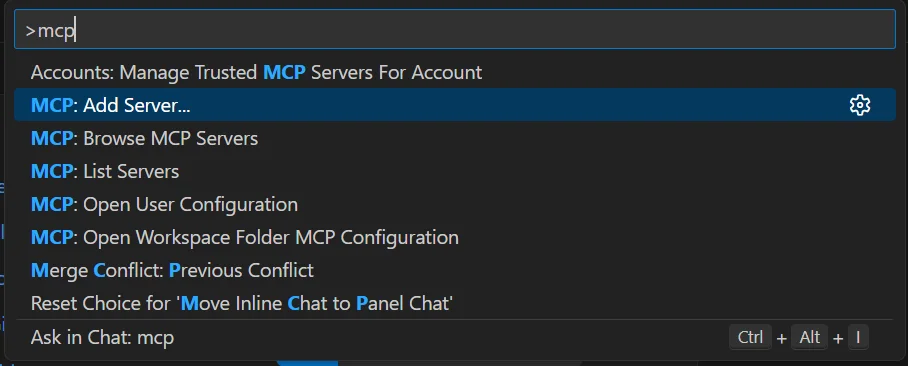
Presiona
Ctrl + Shift + Pen VSCode para abrir la paleta de comandos -
Selecciona el comando para añadir un servidor MCP
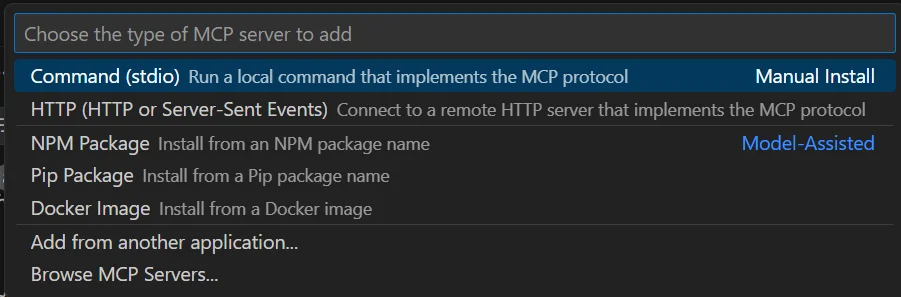
- Introduce el siguiente comando para añadir la configuración
uvx blender-mcp
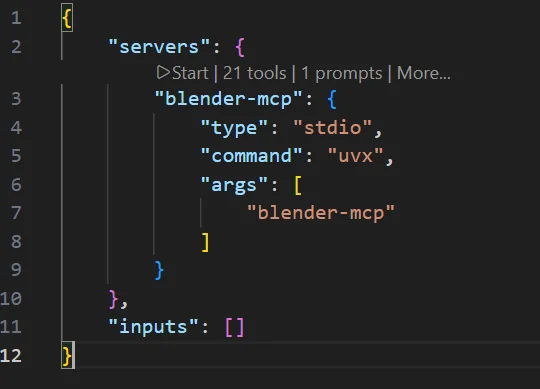
- Una vez añadida la configuración, haz clic en el botón "Start" para lanzar el servidor MCP
Instalar el add-on de Blender
Descargar el archivo del add-on
Descarga el archivo del add-on de Blender (addon.py) del repositorio de GitHub.
https://github.com/ahujasid/blender-mcp
Instalar el add-on en Blender
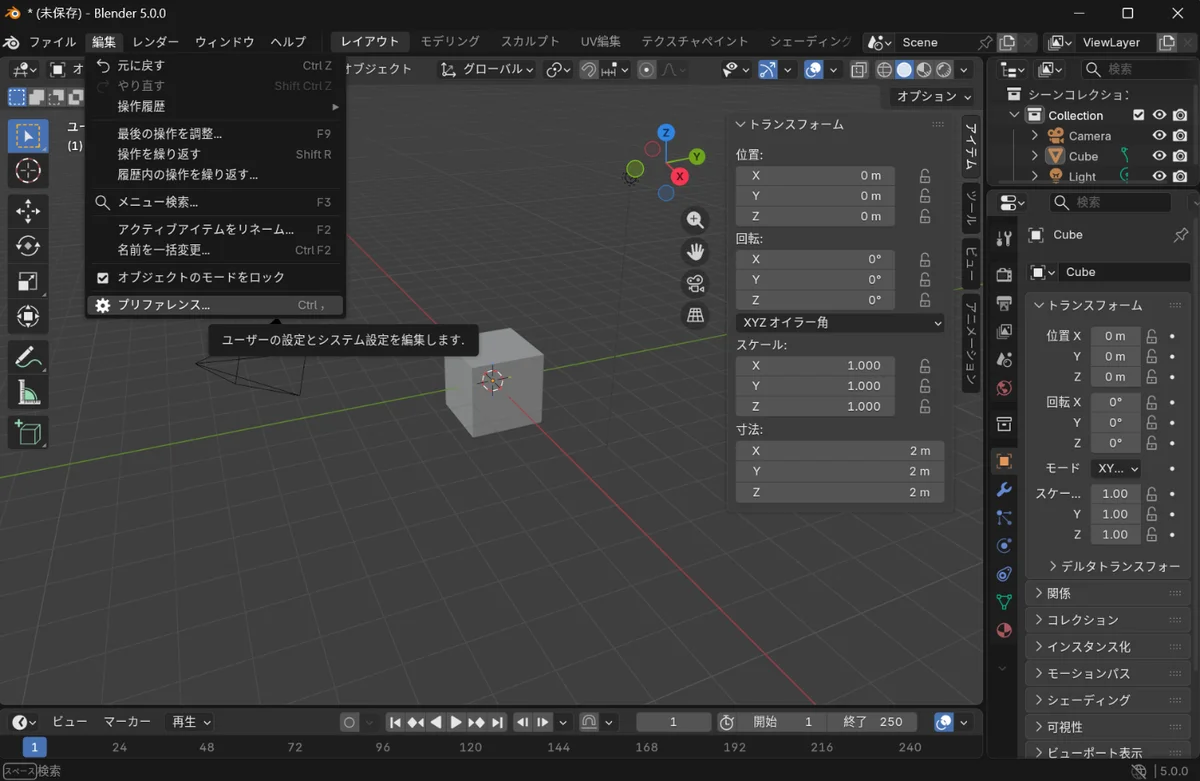
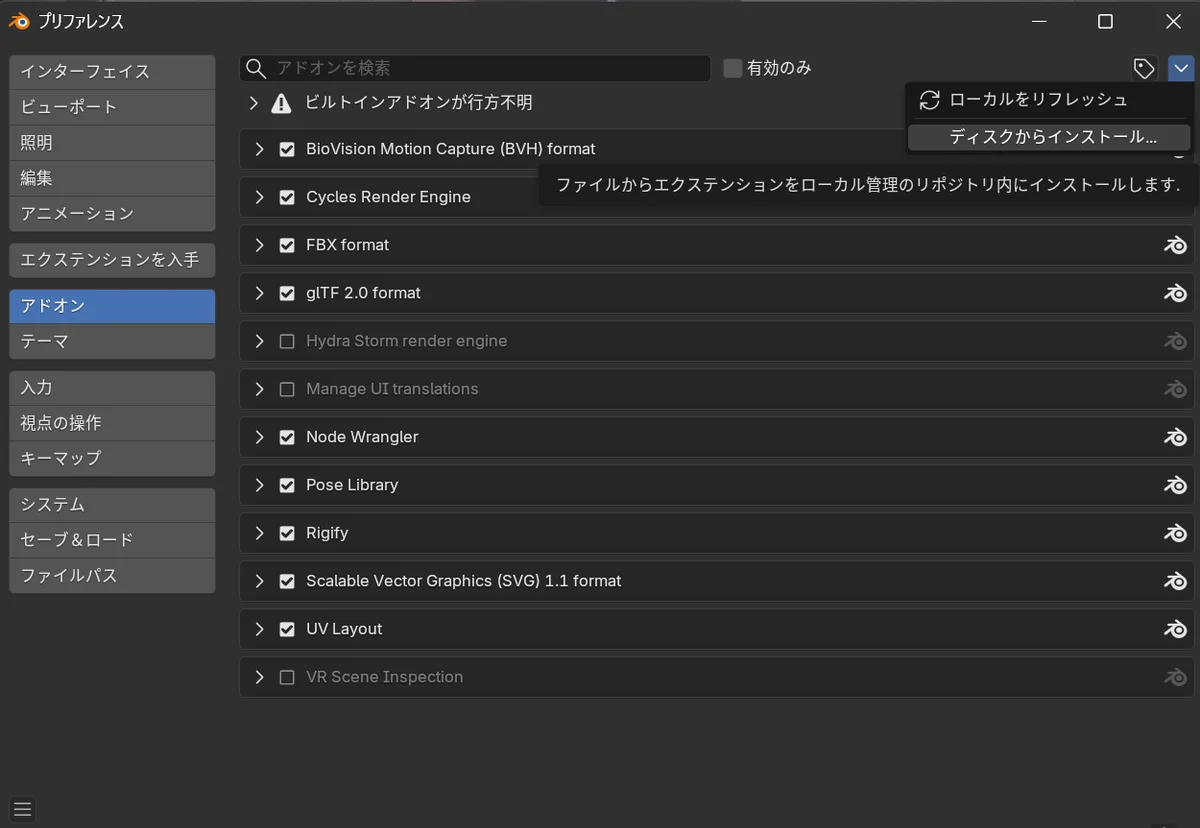
- Inicia Blender y abre "Editar" → "Preferencias" → "Add-ons"
- Haz clic en "Instalar desde disco" y selecciona el
addon.pydescargado
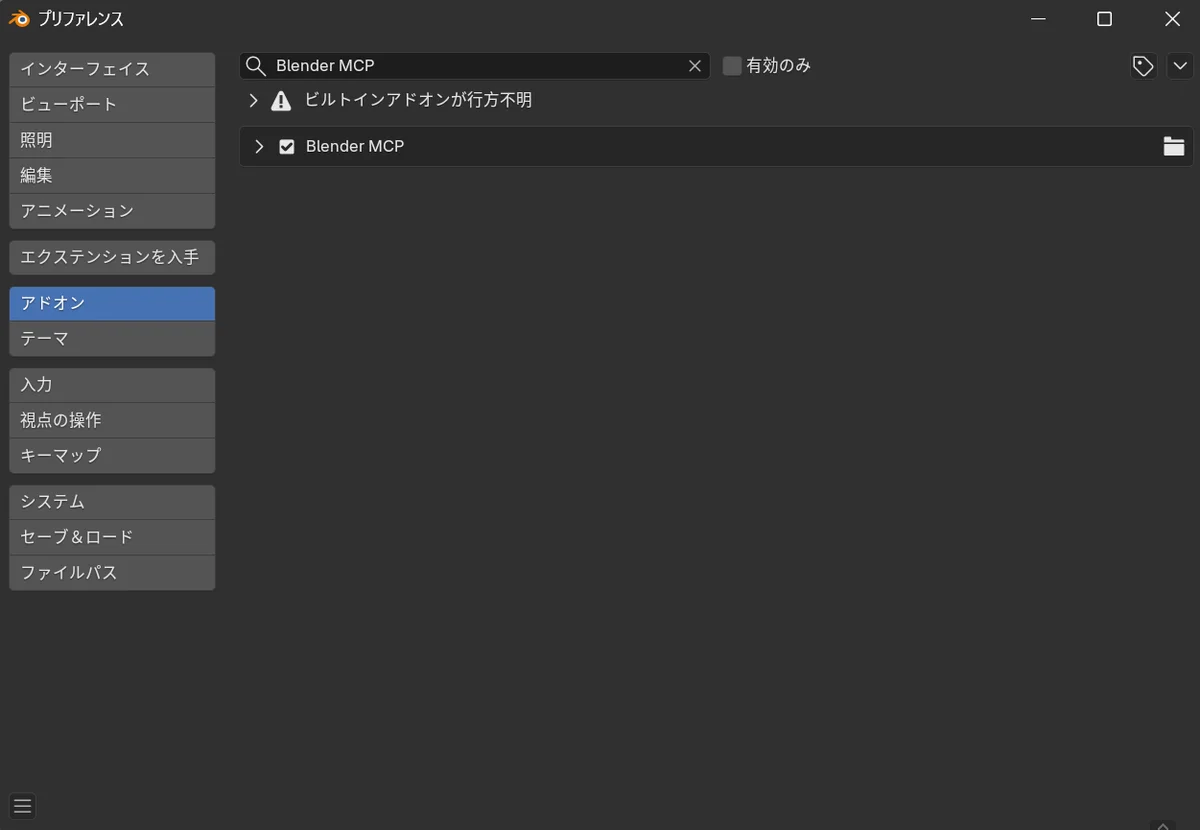
- Cuando el add-on se instale correctamente, aparecerá en la lista
- Se añadirá un panel "BlenderMCP" a la barra lateral de Blender
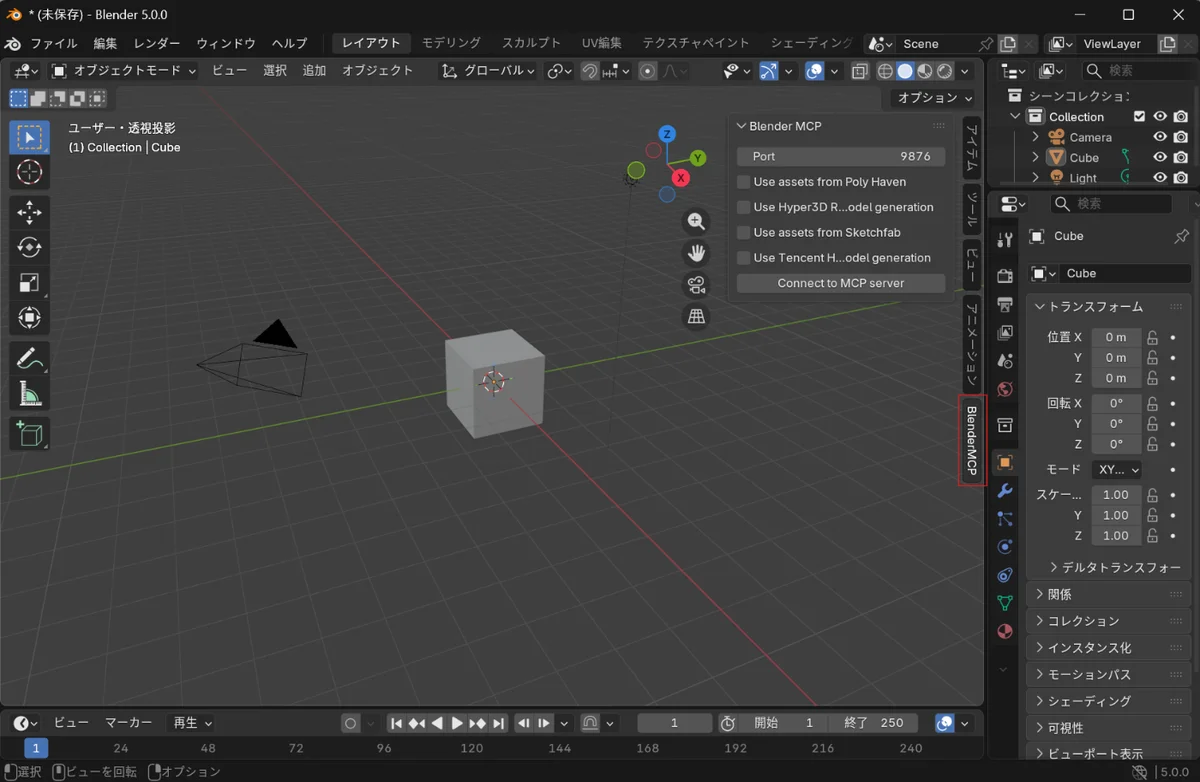
Conectar al servidor MCP
Haz clic en el botón "Conectar al servidor MCP" en el panel BlenderMCP para conectarte al servidor MCP lanzado en VSCode.
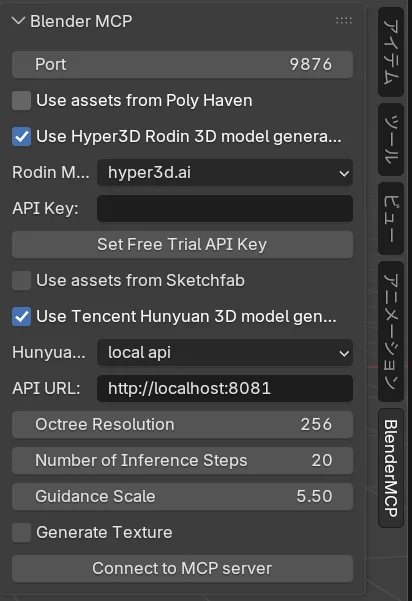
Acerca de las funciones de generación automática con IA
Si quieres usar IA de generación 3D basada en la nube como Hunyuan3D o Hyper3D Rodin, necesitas habilitar las casillas de verificación de la función correspondiente. El uso de estas funciones requiere claves API para cada servicio.
Probar la configuración
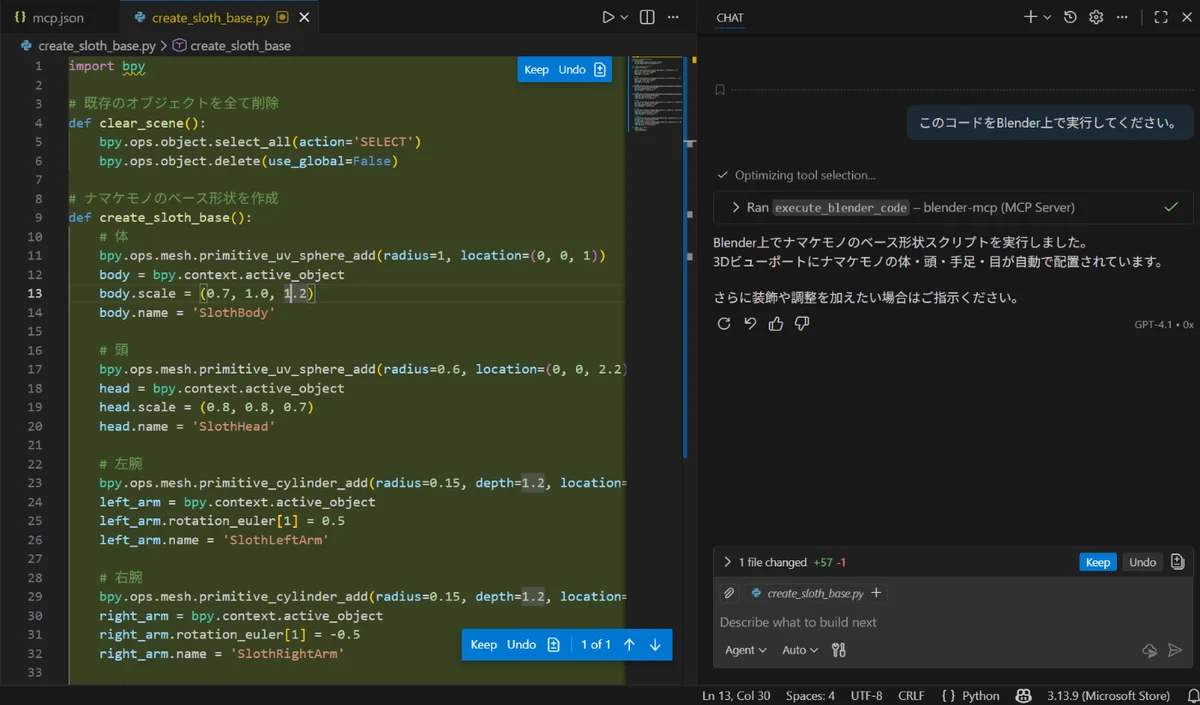
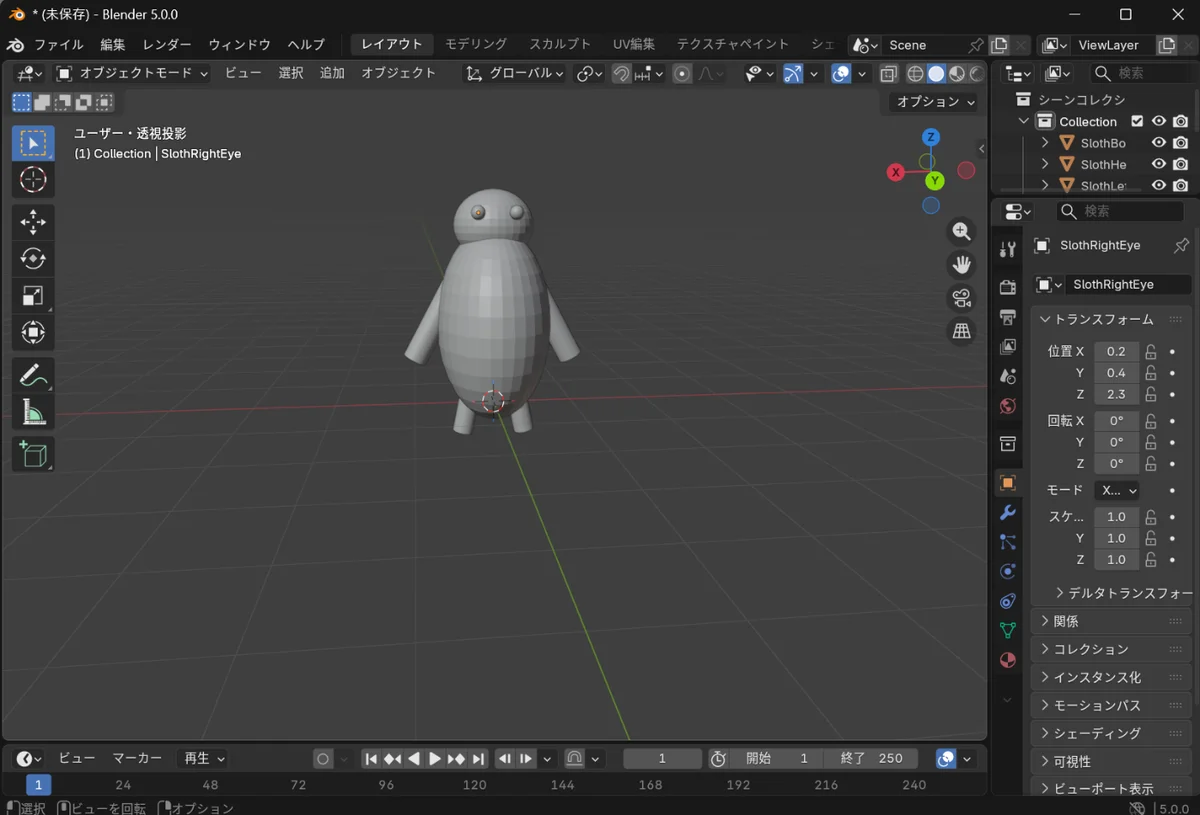
Primero intentemos las operaciones basadas en scripts Python. Cuando das instrucciones de modelado 3D al asistente de IA en VSCode, los objetos se generarán en Blender.
Conclusión
Siguiendo los pasos anteriores, hemos construido con éxito un entorno para realizar modelado 3D en Blender usando IA generativa desde VSCode. En este entorno, puedes controlar Blender mediante instrucciones en lenguaje natural, haciendo el modelado 3D más accesible incluso para principiantes en programación.
La integración basada en MCP representa un nuevo enfoque para unificar asistentes de IA con herramientas creativas, y se esperan más desarrollos en el futuro.