
Pour distribuer une application iOS sur l'App Store, un certificat Apple Distribution est indispensable. Il sert à signer le code de l'application, permettant à Apple de vérifier que l'app a été créée par un développeur légitime.
Cet article vous guide pas à pas dans la création du certificat en utilisant le tableau de bord Apple Developer Program.
Prérequis
Avant de créer le certificat, vérifiez les points suivants :
- Inscription à l'Apple Developer Program ($99 USD/an)
- Connexion avec un Apple ID disposant des droits Admin ou Account Holder
- Xcode (version la plus récente recommandée) installé sur votre Mac
- Accès au Trousseau d'accès (application intégrée à macOS)
Étape 1 — Créer un fichier CSR (Certificate Signing Request)
Un CSR (Certificate Signing Request) est le fichier à soumettre à Apple pour demander un certificat. Il se crée avec le Trousseau d'accès.
- Ouvrez le Trousseau d'accès (recherchez « Trousseau » dans Spotlight)
- Dans la barre de menus :
Trousseau d'accès→Assistant de certification→Demander un certificat à une autorité de certification...
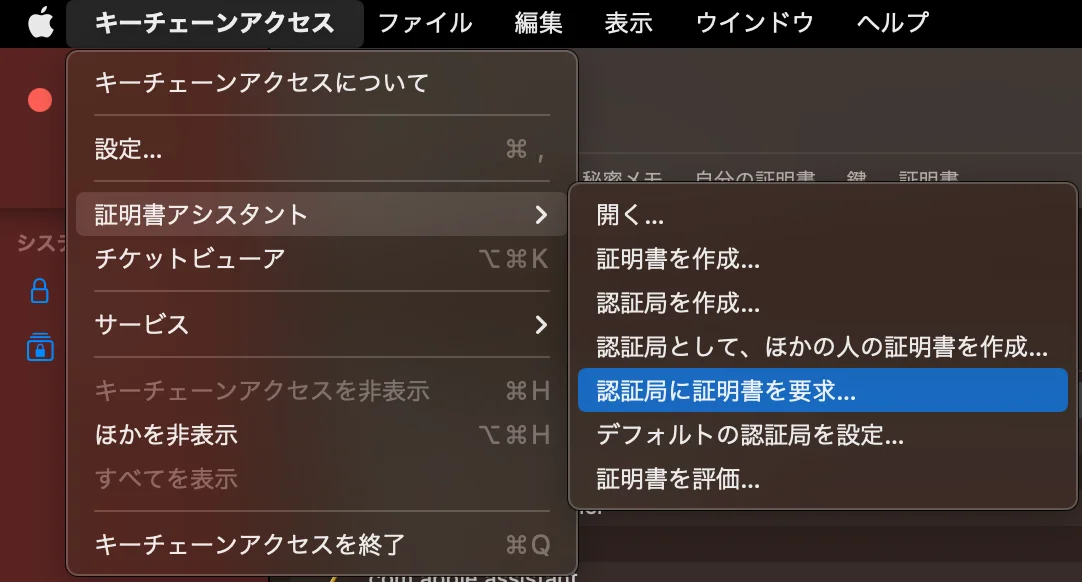
-
Remplissez les champs suivants :
Champ Valeur Adresse e-mail de l'utilisateur Adresse e-mail associée à votre Apple ID Nom usuel Nom facilement identifiable (ex. : MyApp Distribution)Adresse e-mail de l'AC Laisser vide La requête sera Sélectionnez "Enregistrée sur le disque"
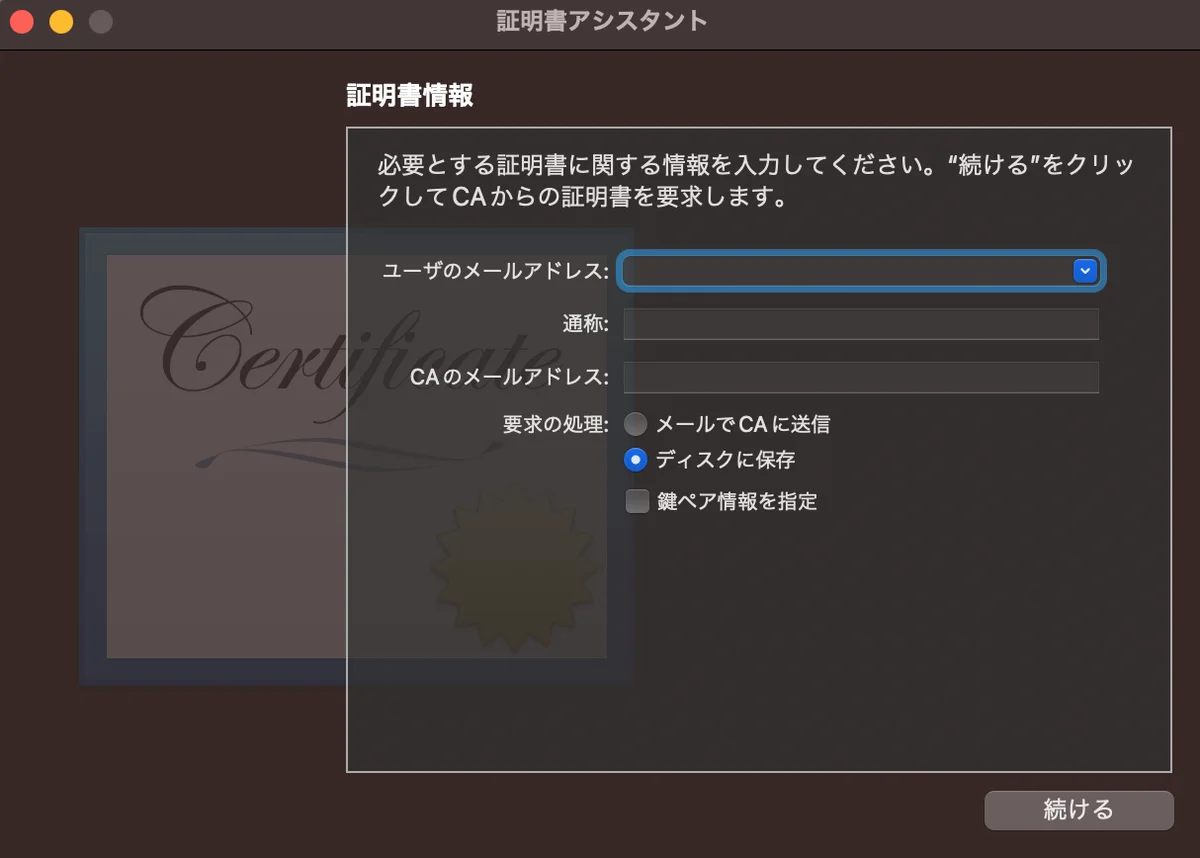
- Cliquez sur « Continuer » et enregistrez le fichier CSR (
.certSigningRequest) à l'emplacement de votre choix.
Étape 2 — Créer un nouveau certificat sur le portail Apple Developer
Rendez-vous sur le site Apple Developer pour émettre le certificat.
URL :
developer.apple.com › Account › Certificates, IDs & Profiles › Certificates
-
Cliquez sur le bouton
+(Ajouter) en haut à droite
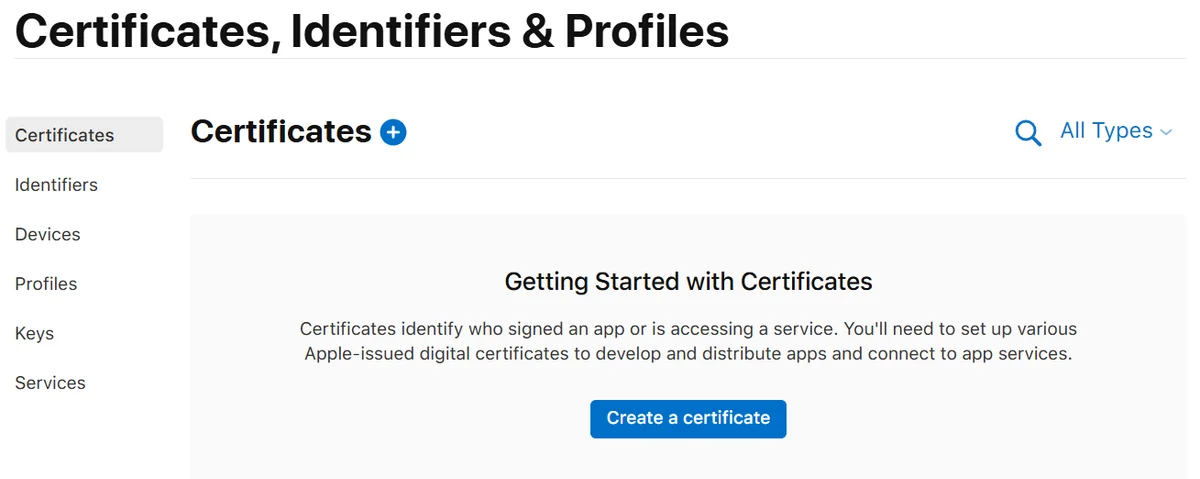
-
Dans la section Software, sélectionnez
Apple Distributionet cliquez sur « Continue »
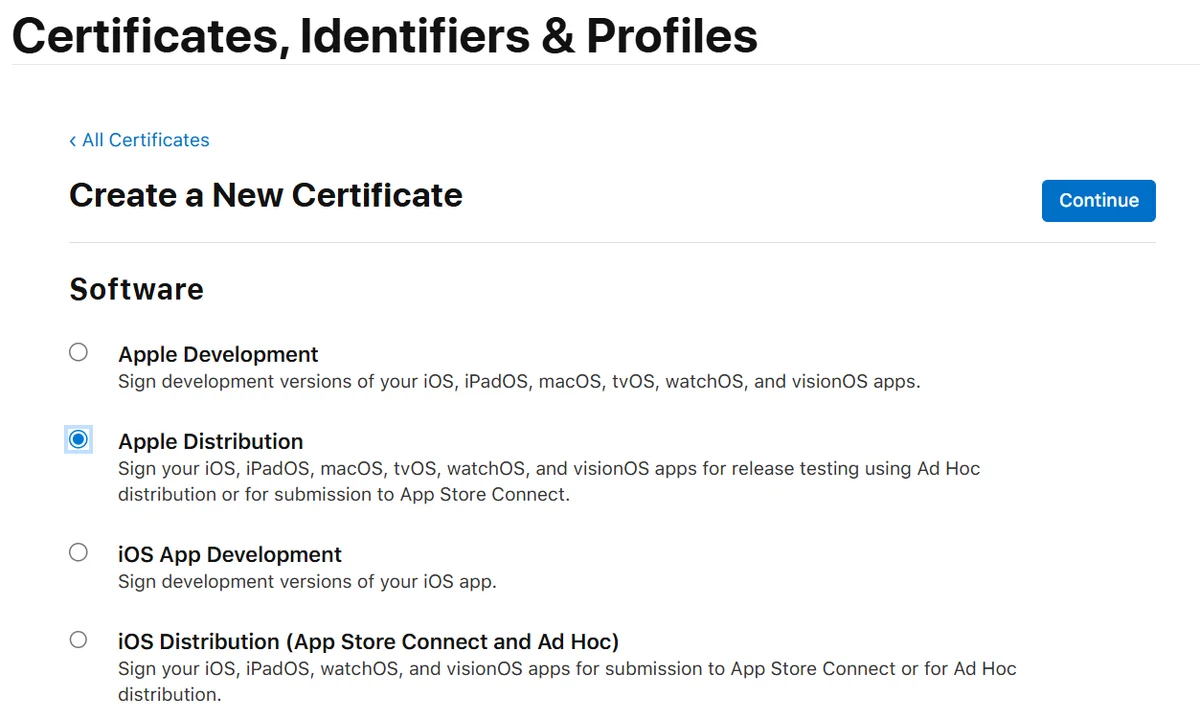
-
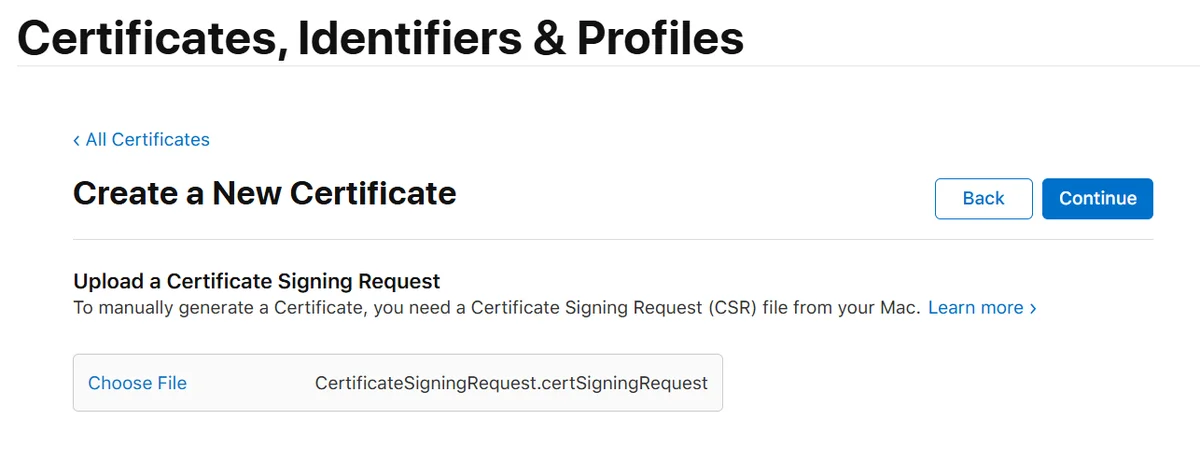
Sur l'écran « Upload a Certificate Signing Request », importez le fichier
.certSigningRequestcréé à l'étape 1 -
Cliquez sur « Continue » → « Download » pour télécharger le fichier de certificat (
.cer)
Étape 3 — Télécharger et installer le certificat dans le Trousseau
- Double-cliquez sur le fichier
distribution.certéléchargé - Lorsque la boîte de dialogue « Ajouter au Trousseau ? » s'affiche, cliquez sur « Ajouter »
- Ouvrez le Trousseau d'accès et vérifiez la catégorie « Certificats » dans le trousseau Ouverture de session
- Si
Apple Distribution: [Your Name/Team] (XXXXXXXXXX)s'affiche, l'installation est réussie
Cliquez sur le bouton ▶ Développer à gauche du certificat pour vérifier qu'une clé privée (🔑) apparaît. Si la clé privée n'est pas visible, la CSR a peut-être été générée sur un autre Mac, ou la clé privée n'existe pas dans le trousseau du Mac actuel.
Étape 4 — Vérifier que le certificat est reconnu dans Xcode
Emplacement :
Xcode › Settings... › Accounts › Manage Certificates...
- Sélectionnez l'Apple ID cible et cliquez sur « Manage Certificates... »
- Vérifiez qu'une entrée
Apple Distributionapparaît dans la liste - Dans l'onglet Signing & Capabilities de votre projet, désactiver
Automatically manage signingvous permet de sélectionner manuellement le certificat Distribution.
Relation entre les certificats et les profils de provisionnement
Le système de signature d'Apple repose sur trois éléments :
- Certificat (Certificate) : Prouve quel développeur ou quelle équipe a signé l'application
- App ID : Identifie l'application concernée
- Profil de provisionnement (Provisioning Profile) : Définit quelle combinaison de certificat, d'App ID, d'appareils et de fonctionnalités est autorisée à exécuter ou à distribuer l'application
En résumé : le certificat identifie le signataire, l'App ID identifie l'application, et le profil de provisionnement est un ensemble de conditions d'utilisation.
Différences avec le certificat Apple Development
| Élément | Apple Development | Apple Distribution |
|---|---|---|
| Propriétaire | Individuel (nom du Mac dans le nom du certificat) | Équipe (Account Holder / Admin uniquement) |
| Utilisation sur plusieurs Macs | ✅ Possible (via .p12) |
✅ Possible (partage équipe via .p12) |
| Usage | Débogage et tests sur appareil réel | Distribution App Store / Ad Hoc |
| Distribution TestFlight | ❌ Non | ✅ Oui |
| Signature Xcode | Schéma Debug |
Schéma Release |
| Nombre maximum | 2 par équipe | 3 par équipe |
| Durée de validité | 1 an | 1 an |
Certificat Apple Development vs. compte personnel
- Certificat Apple Development : Certificat de développement officiel pour les équipes inscrites à l'Apple Developer Program
- Personal Team : Workflow permettant les tests sur appareil réel sans inscription au Developer Program
| Élément | Personal Team (gratuit) | Apple Development (Developer Program) |
|---|---|---|
| Condition | Seulement un compte Apple | Inscription au Developer Program |
| Usage principal | Tests personnels | Développement en équipe |
| Distribution | ❌ Impossible | ❌ Impossible |
| TestFlight / App Store Connect | ❌ Impossible | ❌ Impossible |
| Validité du profil | 7 jours | Généralement 1 an |
| App IDs / Appareils | Limités | Disponibles dans le Developer Program |
| Fonctionnalités avancées | Limitées | Plus de fonctionnalités |
Tableau de correspondance par méthode de distribution
| Méthode | Certificat | Profil de provisionnement | Remarque |
|---|---|---|---|
| Débogage sur appareil | Apple Development | Development | Appareils enregistrés uniquement |
| TestFlight | Apple Distribution | Distribution App Store Connect | Upload vers App Store Connect |
| Publication App Store | Apple Distribution | Distribution App Store Connect | Après validation |
| Distribution Ad Hoc | Apple Distribution | Ad Hoc | UDID enregistré requis |
| Enterprise / In-House | Apple Enterprise Distribution | In-House | Apple Developer Enterprise Program |
TestFlight et la publication App Store utilisent tous deux le certificat Apple Distribution.
Signature automatique vs. signature manuelle
Dans la plupart des cas, il est recommandé d'activer Automatically manage signing dans Xcode.
Envisagez la signature manuelle dans les situations suivantes :
- Contrôle strict sur plusieurs cibles ou Bundle Identifiers
- Gestion explicite des ressources de signature en CI/CD
- Outil comme Fastlane Match pour la gestion centralisée
- Les profils automatiques de Xcode ne conviennent pas
Erreurs courantes et solutions
🔴 « Aucune clé privée trouvée pour le certificat »
.cerinstallé sur un autre Mac : La clé privée est uniquement dans le Trousseau du Mac ayant généré la CSR- Migration ou remplacement du Mac : La clé privée n'a pas été correctement déplacée
- Réinitialisation du Trousseau : La clé privée est perdue
- Re-téléchargement du
.cer: Téléchargé sur un Mac différent
# Étapes d'export .p12 (Trousseau d'accès)
# 1. Ouvrir le Trousseau d'accès
# 2. Clic droit sur le certificat cible
#    → Sélectionner « Exporter 'Apple Distribution : ...' »
# 3. Définir un mot de passe et sauvegarder le fichier .p12
# 4. Double-cliquer sur l'autre Mac pour importer
🔴 Certificat expiré
Les certificats Apple Distribution sont valides 1 an. Renouvelez dans cet ordre :
- Créer un nouveau certificat Apple Distribution
- Regénérer les profils de provisionnement si nécessaire
- Mettre à jour le certificat et le profil dans Xcode ou CI/CD
- Redistribuer le nouveau
.p12aux Macs concernés
🔴 Erreur « Maximum number of certificates generated »
Maximum 3 certificats Distribution autorisés. Supprimez les inutiles avant d'en créer un nouveau.
Récapitulatif
- Générer une CSR (
.certSigningRequest) avec le Trousseau d'accès - Créer un nouveau certificat
Apple Distributionsur developer.apple.com et uploader la CSR - Double-cliquer sur le
.certéléchargé pour l'installer dans le Trousseau - Vérifier que le certificat est reconnu dans les paramètres Accounts de Xcode
Pour le développement en équipe, explorez les méthodes de partage sécurisé de .p12 ou les outils comme Fastlane Match.
Liens de référence (officiels Apple)
- Certificates – Apple Developer : Création et gestion des certificats
- Choosing a Membership – Apple Developer : Différences entre compte gratuit et Developer Program
- What is app signing? – Xcode Help : Types de certificats et présentation
- Signing & Capabilities workflow – Xcode Help : Fonctionnement de la signature automatique
- Create, export, and delete signing certificates – Xcode Help : Opérations sur les certificats dans Xcode
- Distribute your app – Apple Developer : Guide officiel de distribution d'apps
- TestFlight – Apple Developer : Guide officiel de distribution bêta via TestFlight