
Introduction
Dans cet article, nous présentons la procédure pour connecter l'assistant IA de VSCode (GitHub Copilot) avec Blender via MCP (Model Context Protocol) et construire un environnement de modélisation 3D par IA. En utilisant MCP, vous pouvez contrôler Blender directement depuis VSCode et générer des objets 3D avec des instructions en langage naturel.
Prérequis
Cet article suppose que vous disposez de l'environnement suivant :
- Windows OS
- Blender installé
- VSCode installé avec GitHub Copilot configuré
- Python installé
Installer uv
Qu'est-ce que uv ?
uv est un gestionnaire de paquets Python qui remplace pip/venv. Implémenté en Rust, il fonctionne très rapidement par rapport aux outils traditionnels.
Procédure d'installation
Ouvrez le terminal VSCode et exécutez la commande suivante :
powershell -c "irm https://astral.sh/uv/install.ps1 | iex"
Après l'installation, vous serez invité à ajouter le chemin aux variables d'environnement. Suivez les instructions pour le configurer.
Redémarrez VSCode et vérifiez que uv est correctement installé avec la commande suivante :
uv --version
Si les informations de version s'affichent, l'installation est réussie.
Ajouter le serveur MCP
Configuration du serveur MCP
-
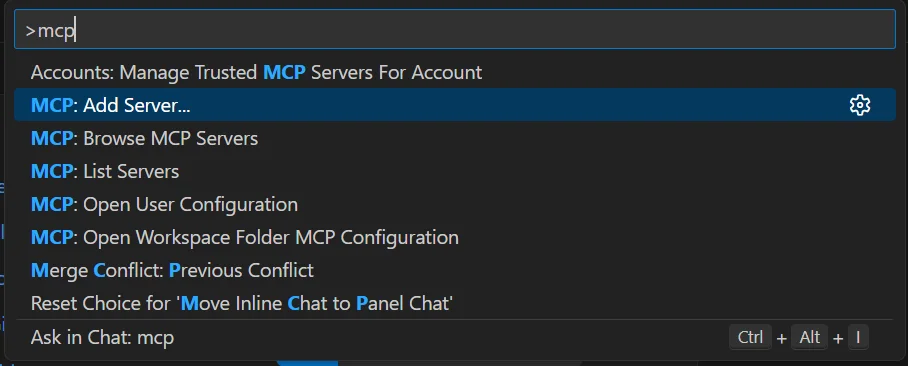
Appuyez sur
Ctrl + Shift + Pdans VSCode pour ouvrir la palette de commandes -
Sélectionnez
MCP: Add Serverpour ajouter un serveur MCP
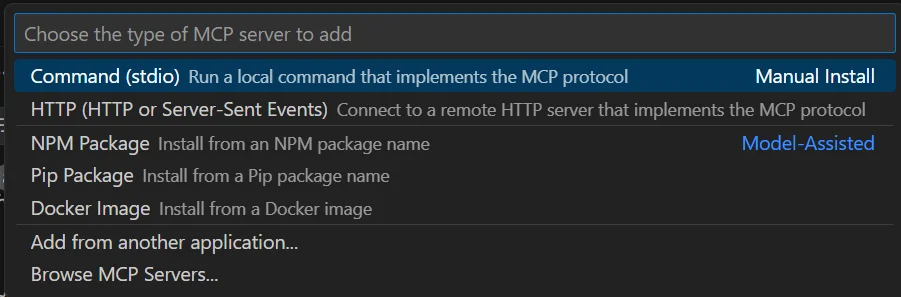
- Entrez la commande suivante pour ajouter la configuration
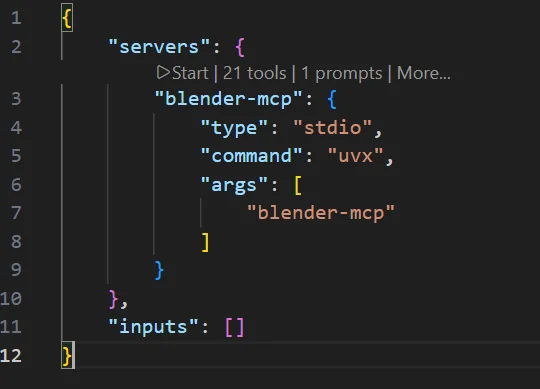
uvx blender-mcp
- Une fois la configuration ajoutée, cliquez sur le bouton "Start" pour lancer le serveur MCP
Installer le module complémentaire Blender
Télécharger le fichier du module complémentaire
Téléchargez le fichier du module complémentaire Blender (addon.py) depuis le dépôt GitHub.
https://github.com/ahujasid/blender-mcp
Installer le module complémentaire dans Blender
- Lancez Blender et ouvrez « Édition » → « Préférences » → « Extensions »
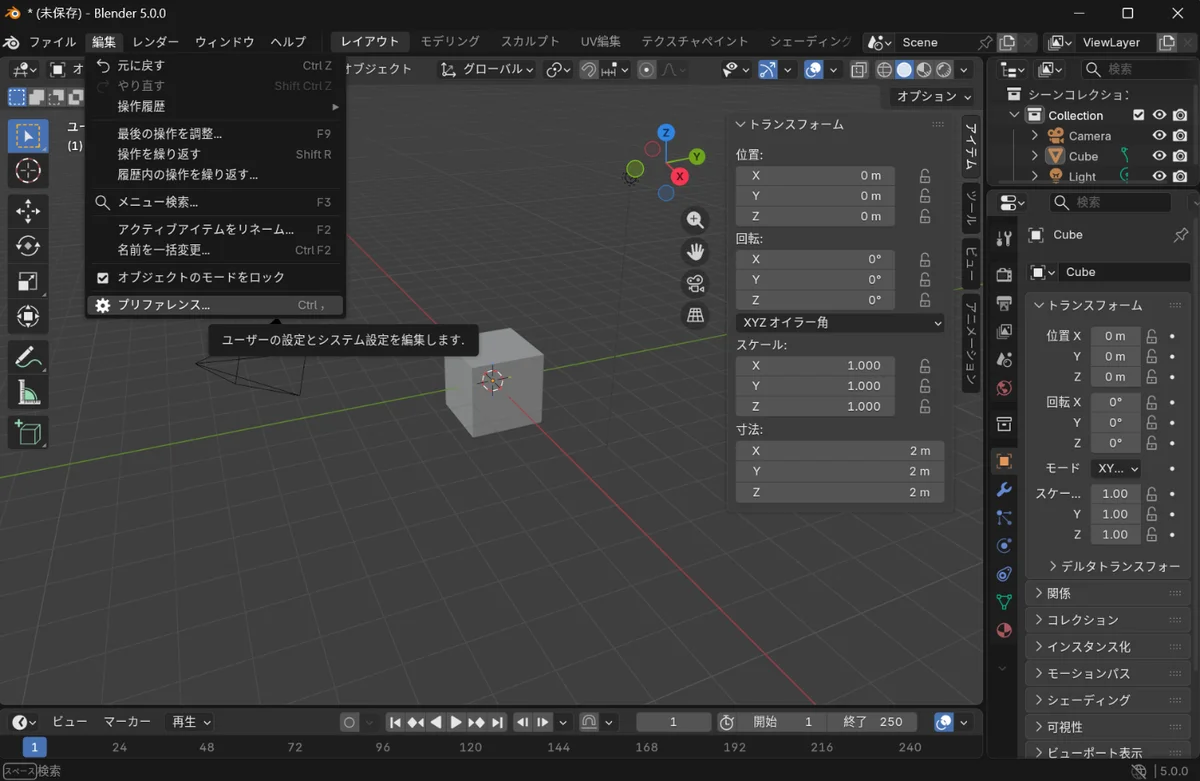
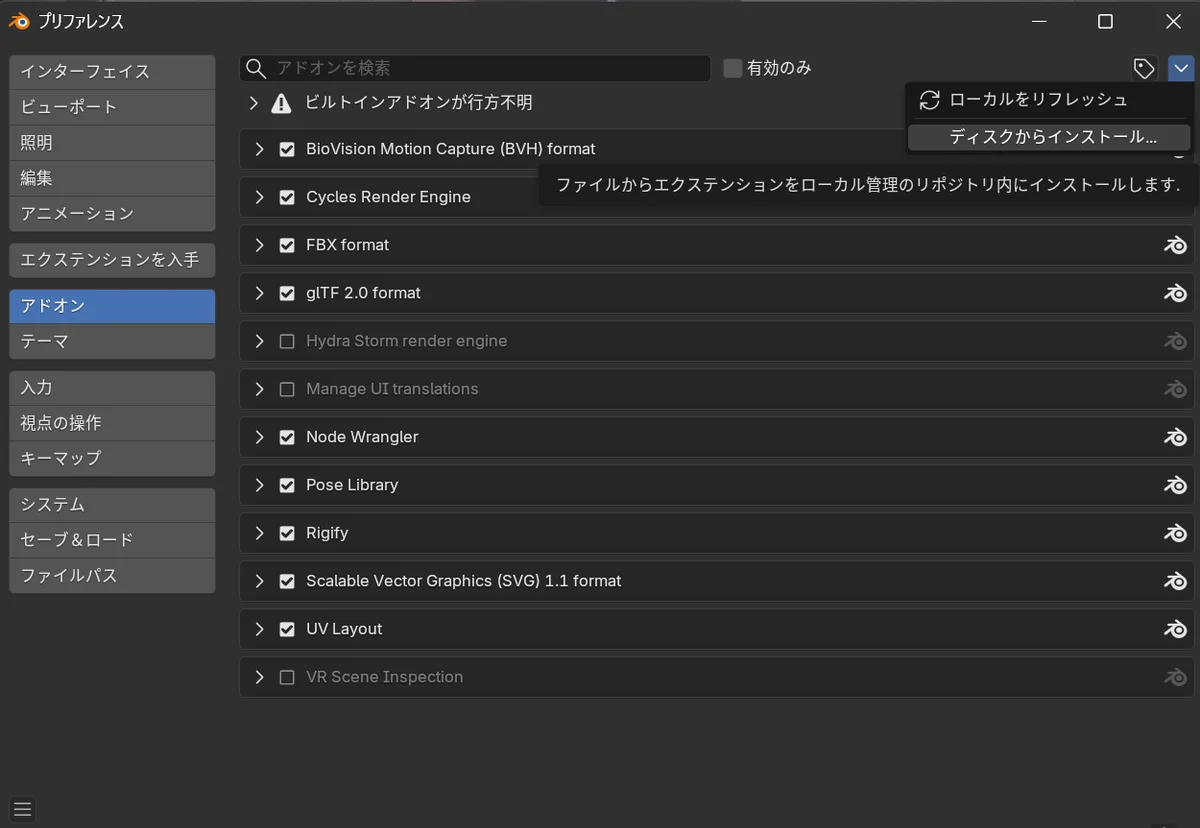
- Cliquez sur « Installer depuis le disque » et sélectionnez l'
addon.pytéléchargé
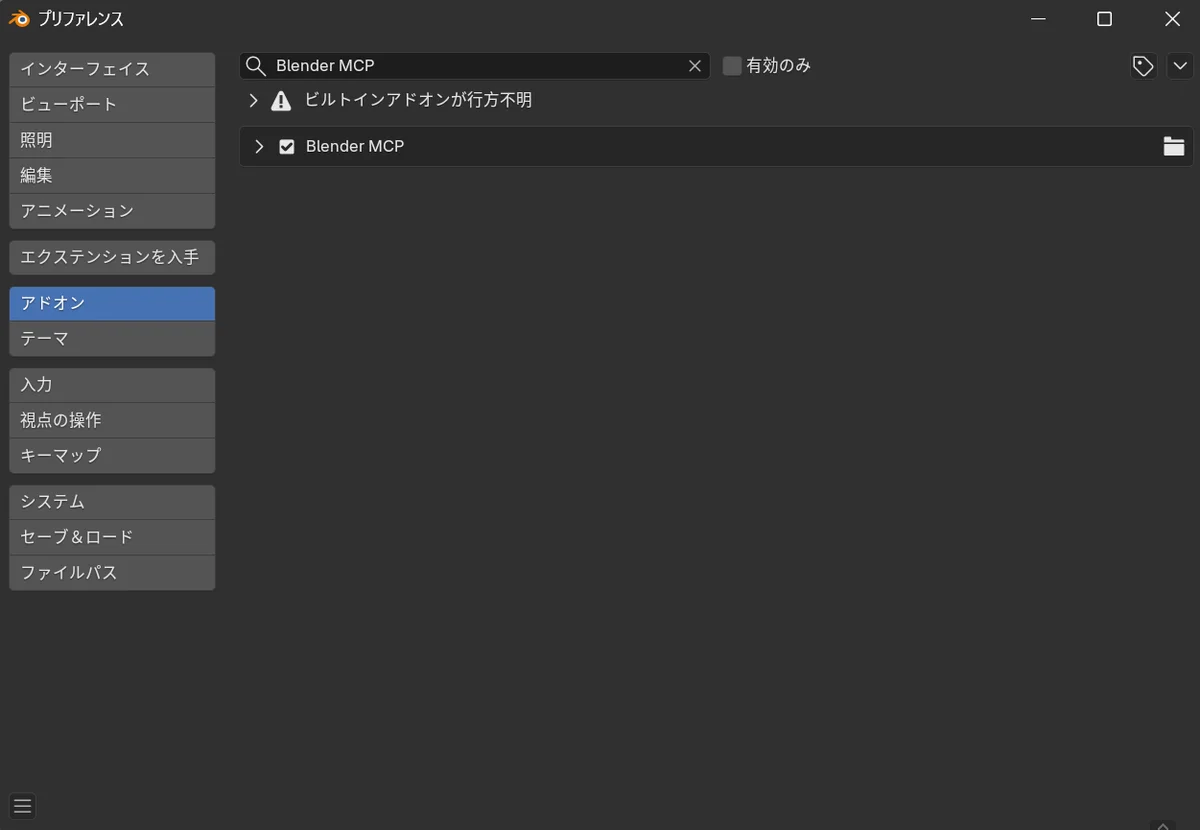
- Une fois le module complémentaire correctement installé, il apparaît dans la liste
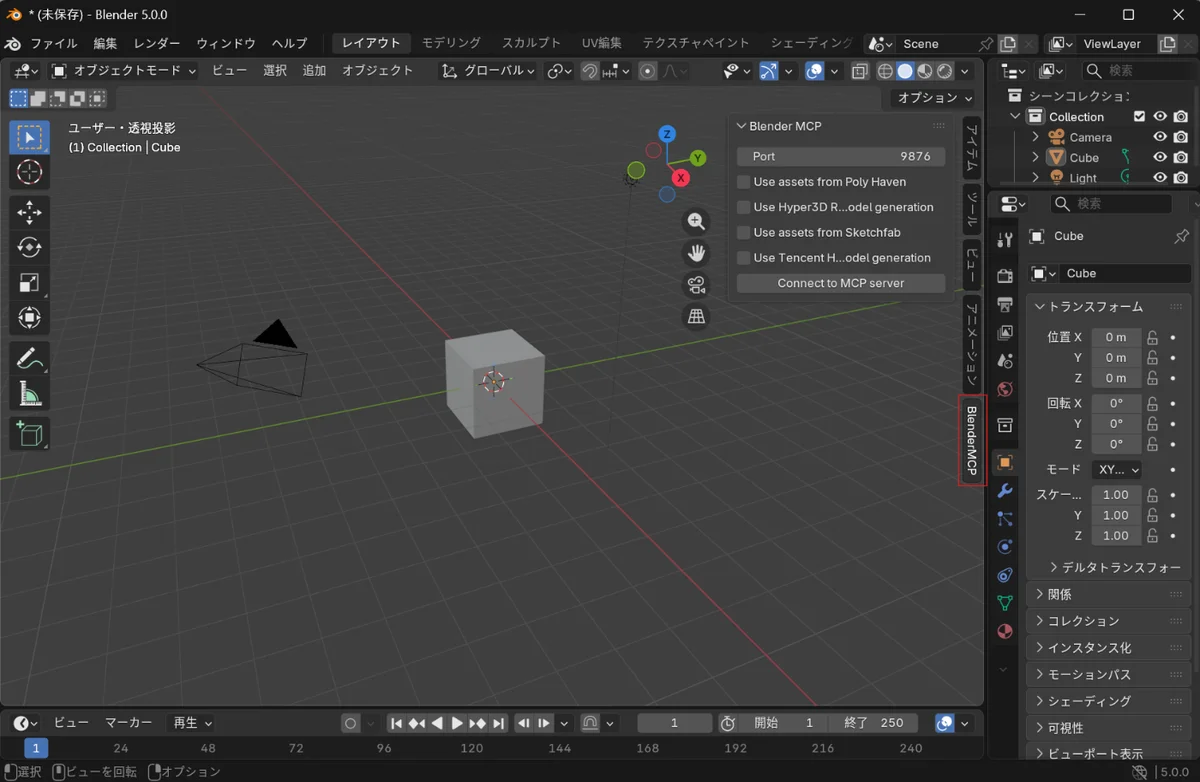
- Un panneau « BlenderMCP » est ajouté dans la barre latérale de Blender
Connexion au serveur MCP
Cliquez sur le bouton « Connect to MCP server » dans le panneau BlenderMCP pour vous connecter au serveur MCP lancé dans VSCode.
À propos des fonctions de génération automatique par IA
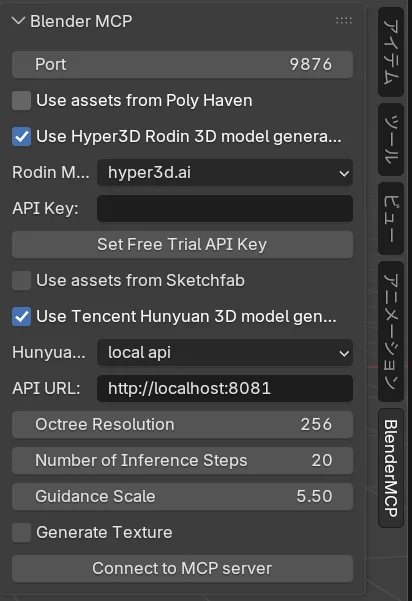
Si vous souhaitez utiliser des IA de génération 3D basées sur le cloud telles que Hunyuan3D ou Hyper3D Rodin, vous devez activer les cases à cocher des fonctionnalités correspondantes. L'utilisation de ces fonctionnalités nécessite des clés API pour chaque service.
Vérification du fonctionnement
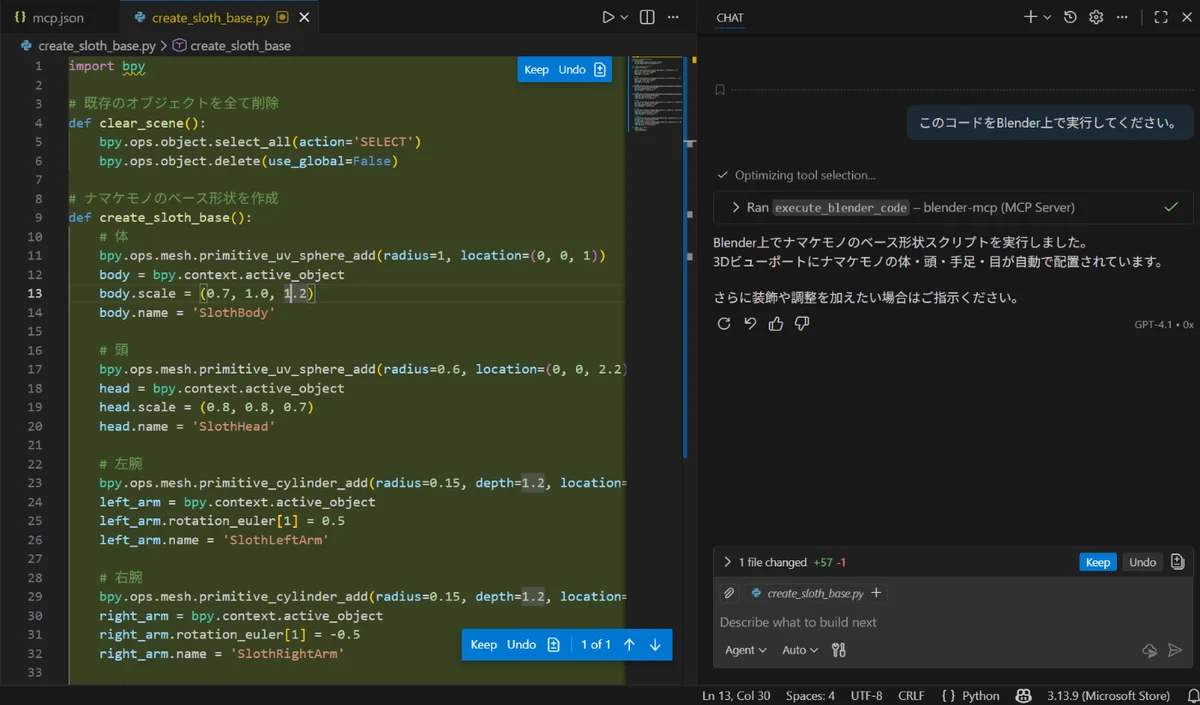
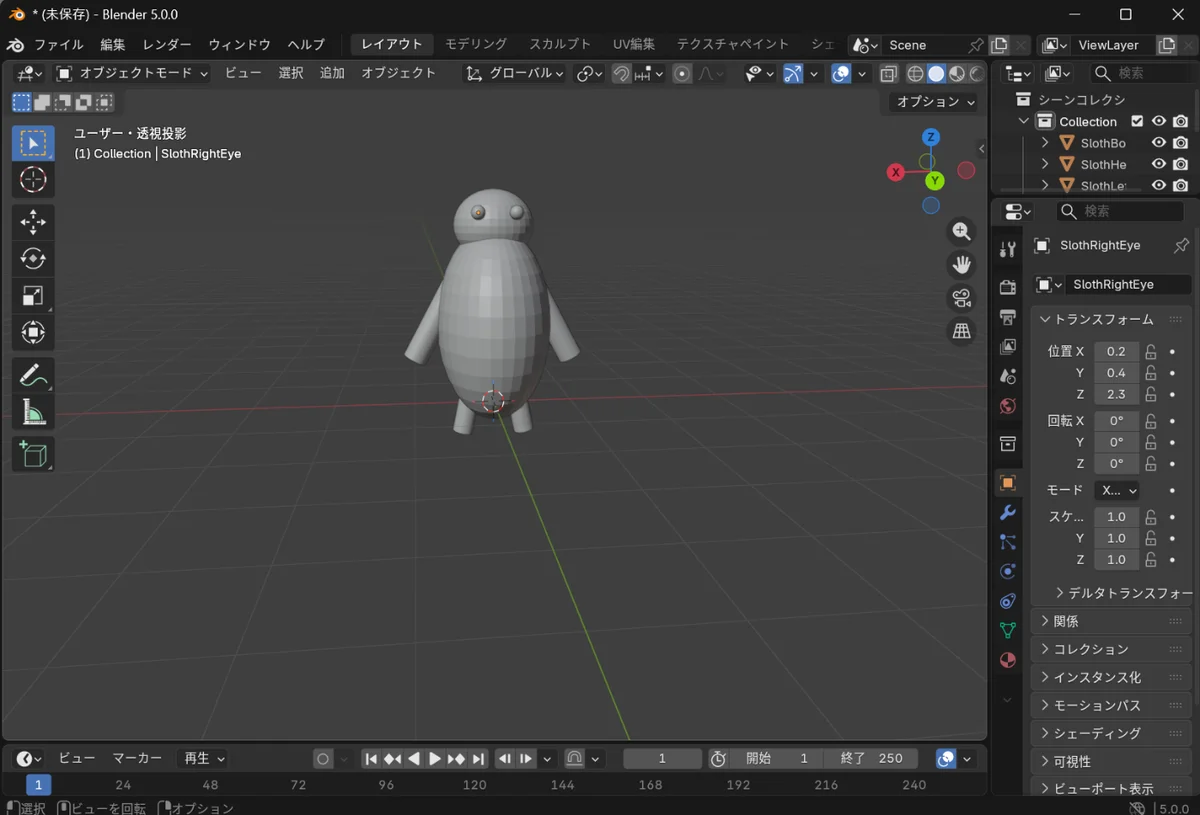
Essayons d'abord les opérations basées sur des scripts Python. Lorsque vous donnez des instructions de modélisation 3D à l'assistant IA dans VSCode, des objets sont générés dans Blender.
Résumé
En suivant les étapes ci-dessus, nous avons réussi à construire un environnement permettant d'effectuer de la modélisation 3D dans Blender en utilisant l'IA générative depuis VSCode. Dans cet environnement, vous pouvez contrôler Blender par des instructions en langage naturel, ce qui rend la modélisation 3D plus accessible même pour les débutants en programmation.