
はじめに
draw.ioのMCP(Model Context Protocol)サーバーがリリースされたので、これを使ってSAMテンプレートから自動的にAWS構成図を生成してみました。
https://x.com/drawio/status/2020918870375370825
MCPとは?
MCP(Model Context Protocol)は、Anthropicが提唱するAIアシスタントと外部ツールを接続するための標準プロトコルです。GitHub CopilotもMCPに対応しており、MCPサーバーを通じて様々な外部サービスやツールと連携できます。
今回使用するdrawio MCPサーバーは、AIエージェントがDraw.ioの図を直接作成・編集できるようにするものです。
環境構築
1. VS Code拡張機能のインストール
まず、VS CodeにDraw.io Integration拡張機能をインストールします。
- VS Codeの拡張機能タブを開く(Ctrl/Cmd + Shift + X)
- "Draw.io Integration"を検索
- "hediet.vscode-drawio"をインストール
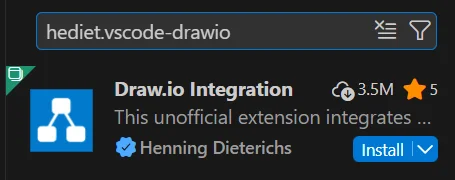
または、以下のリンクから直接インストール: https://marketplace.visualstudio.com/items?itemName=hediet.vscode-drawio
この拡張機能により、VS Code内で.drawioファイルを直接編集・プレビューできるようになります。
2. drawio MCPサーバーの準備
drawio MCPサーバーは、以下の2つの方法で利用できます:
| 項目 | 方法A:npx実行(推奨) | 方法B:グローバルインストール |
|---|---|---|
| 事前準備 | 不要 | npm install -g @drawio/mcp |
| 起動速度 | 初回は遅い(ダウンロード)、2回目以降はキャッシュ利用 | 速い |
| バージョン管理 | 常に最新版を自動取得 | 手動で npm update -g が必要 |
| 環境への影響 | グローバル環境を汚さない | グローバルにパッケージが追加される |
| 適している人 | 初めて試す人、環境を汚したくない人 | 日常的に使う人、起動速度を重視する人 |
方法A:npxで実行(推奨)
VS Codeの設定(settings.json)に以下を追加:
{
  "github.copilot.chat.mcp.servers": {
    "drawio": {
      "command": "npx",
      "args": ["-y", "@drawio/mcp"]
    }
  }
}
-yフラグにより、確認なしで自動的にパッケージがダウンロード・実行されます。
方法B:グローバルインストール
npm install -g @drawio/mcp
VS Codeの設定(settings.json)には以下を追加:
{
  "github.copilot.chat.mcp.servers": {
    "drawio": {
      "command": "drawio-mcp"
    }
  }
}
3. 動作確認
Copilot Chatを開き、チャットウィンドウの[Configure Tools...]でdrawioサーバーのツールが利用可能になっていることを確認します。

SAMテンプレートの準備
今回は例として、以下のようなサーバーレスアプリケーションのSAMテンプレートを想定しています:
- API Gateway
- Lambda関数(複数)
- DynamoDB
- S3バケット
- CloudWatch Logs
- IAMロール
構成図の自動生成
プロンプトの工夫
GitHub Copilot Chatに対して、以下のような指示を出します:
このSAMテンプレートを分析して、AWS構成図をdraw.ioで作成してください。

要件:
1. AWSの公式アイコンを使用すること
2. リソース間の関係性を矢印で明確に表現すること
3. VPCやセキュリティグループがあれば、それらのグループ化も表現すること
4. データフローの方向が分かりやすいレイアウトにすること
5. 日本語でラベルを付けること
6. .drawioファイルを出力すること
MCPサーバーのツールが使われています:
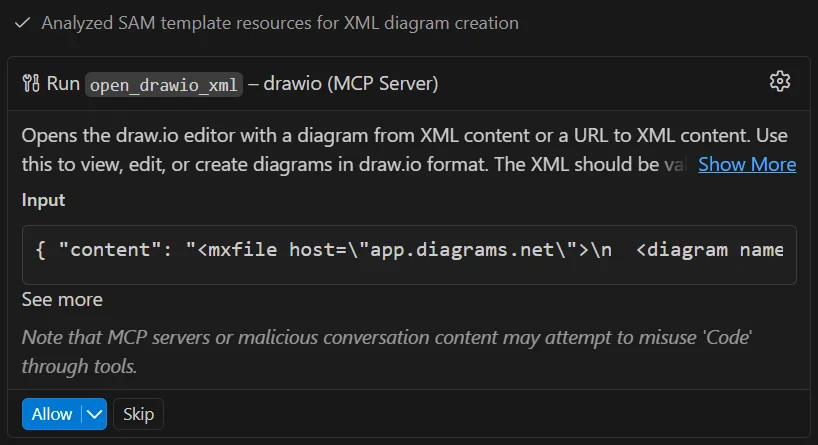
生成結果
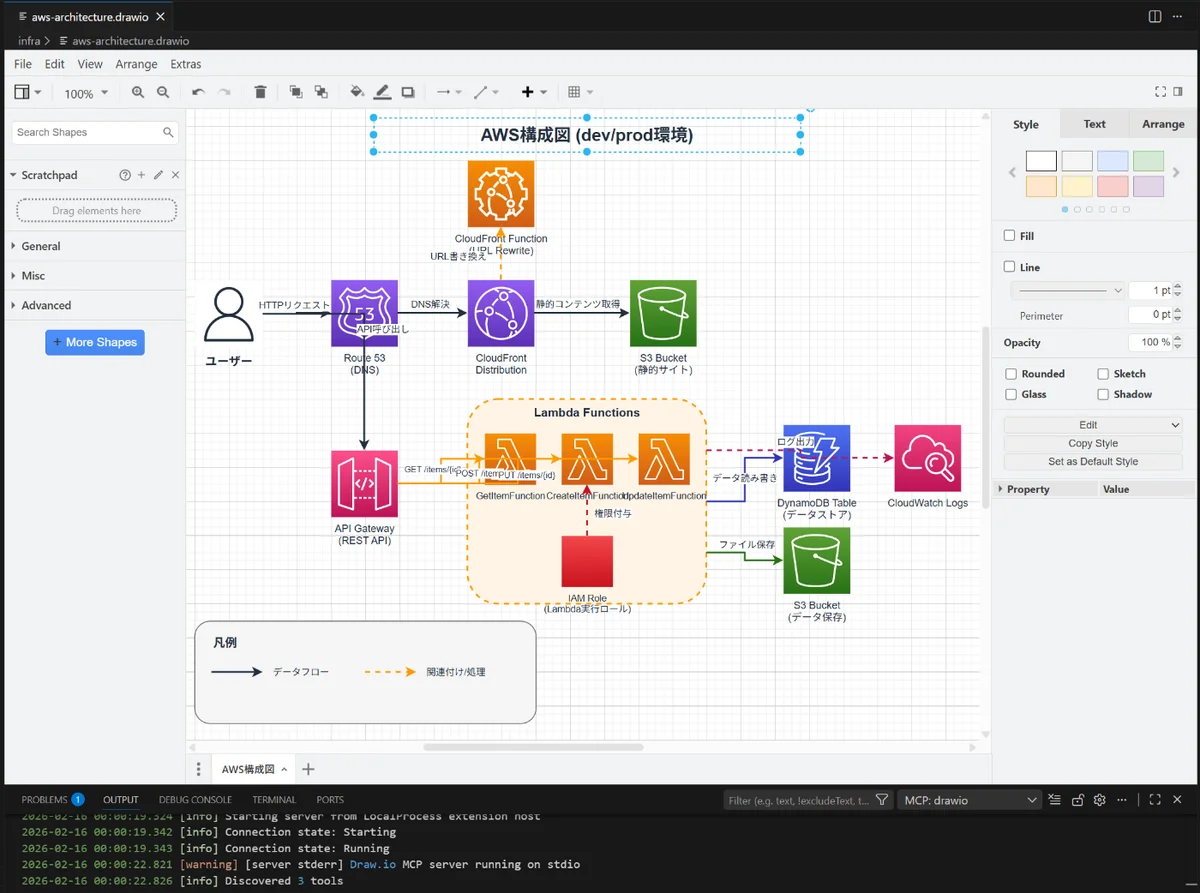
数秒で、以下のような要素を含むAWS構成図が生成されます:
- すべてのAWSリソースが適切なアイコンで表現される
- Lambda関数とAPI Gatewayの接続関係
- DynamoDBへのアクセスパターン
- S3バケットの用途
- CloudWatch Logsへのログ出力
- IAMロールとリソースの関連付け
生成された.drawioファイルは、VS Code内で直接開いて確認できます。Draw.io Integration拡張機能により、エディタ内で図が視覚的にレンダリングされ、必要に応じて手動での微調整も可能です。
少し、文字や矢印の重なりが気になる以外はほぼ想定通りのAWS構成図になっています。
実用上のTips
1. VS Code内での即座の確認と編集
- リアルタイムプレビュー:生成された
.drawioファイルをクリックするだけで、VS Code内で図が表示される - 手動調整:GitHub Copilotが生成した図をベースに、細かい位置調整や色の変更を手動で行える
- エクスポート:拡張機能から直接PNG、SVG、PDFなどの形式にエクスポート可能
- サイドバイサイド表示:SAMテンプレートと構成図を並べて表示し、整合性を確認しながら作業できる
2. 複雑なテンプレートは分割して生成
まず全体のアーキテクチャ図を作成してください。
次に、API層の詳細図を別途作成してください。
3. バージョン管理との連携
VS Code内で作業することで、以下のような効率的なワークフローが実現できます:
- SAMテンプレートを編集
- GitHub Copilotで構成図を生成
- 同じVS Code内で図を確認・微調整
- Git統合機能でテンプレートと図を一緒にコミット
4. 段階的なブラッシュアップ
1回目:基本構成の生成
2回目:データフローの追加
3回目:セキュリティグループやIAMポリシーの可視化
4回目:モニタリング・アラート設定の追記
メリットと活用シーン
メリット
✅ 時間の大幅な削減:構成図作成時間を90%以上削減
✅ IaCとの完全な一致:テンプレートから直接生成するため、乖離がない
✅ 継続的な更新:テンプレート変更時に即座に図を更新可能
✅ シームレスな開発体験:VS Code内で開発から図の生成・確認まで完結
✅ 手動調整の柔軟性:AI生成をベースに、Draw.io拡張機能で細かい調整が可能
活用シーン
- 🚀 新規プロジェクトの設計書作成
- 📝 既存システムのドキュメント整備
- 🔄 CI/CDパイプラインでの自動ドキュメント生成
- 👥 チームメンバーへのアーキテクチャ説明
- 📊 クライアントへの提案資料作成
まとめ
drawio MCPサーバーとVS CodeのDraw.io Integration拡張機能を組み合わせることで、SAMテンプレートからAWS構成図を自動生成できるようになりました。これにより:
- ドキュメント作成の効率化:手動作成と比べて圧倒的に速い
- 品質の向上:IaCとの完全な一致を保証
- メンテナンス性の向上:テンプレート変更に即座に追従
- 開発体験の向上:VS Code内で開発からドキュメント作成まで完結
特に、VS Code内ですべてが完結する点は大きなメリットです:
- コードを書く
- GitHub Copilotで図を生成
- 同じエディタで図を確認・編集
- Gitで一緒に管理
AWS環境のドキュメント整備に課題を感じている方、特にVS Codeをメインエディタとして使っている方は、ぜひ試してみてください。