
소개
이 문서는 MCP(Model Context Protocol)를 사용해 VSCode의 AI 어시스턴트(GitHub Copilot)와 Blender를 연동하여 AI 기반 3D 모델링 환경을 구축하는 단계를 설명합니다. MCP를 활용하면 VSCode에서 Blender를 직접 제어하고 자연어 지시로 3D 오브젝트를 생성할 수 있습니다.
사전 조건
다음 환경이 갖춰져 있다고 가정합니다:
- Windows OS
- Blender 설치됨
- GitHub Copilot 연동이 포함된 VSCode 설치됨
- Python 설치됨
uv 설치
uv란?
uv는 기존 pip/venv를 대체하는 Python 패키지 매니저입니다. Rust로 구현되어 기존 도구 대비 훨씬 빠른 성능이 특징입니다.
설치 단계
VSCode 터미널을 열고 다음 명령을 실행합니다:
powershell -c "irm https://astral.sh/uv/install.ps1 | iex"
설치 후 환경 변수에 경로를 추가하라는 메시지가 표시됩니다. 안내에 따라 설정하세요.
VSCode를 재시작하고 다음 명령으로 uv가 정상적으로 설치되었는지 확인합니다:
uv --version
버전 정보가 표시되면 설치 성공입니다.
MCP 서버 추가
MCP 서버 설정
-
VSCode에서
Ctrl + Shift + P를 눌러 커맨드 팔레트를 엽니다 -
MCP 서버 추가 명령을 선택합니다
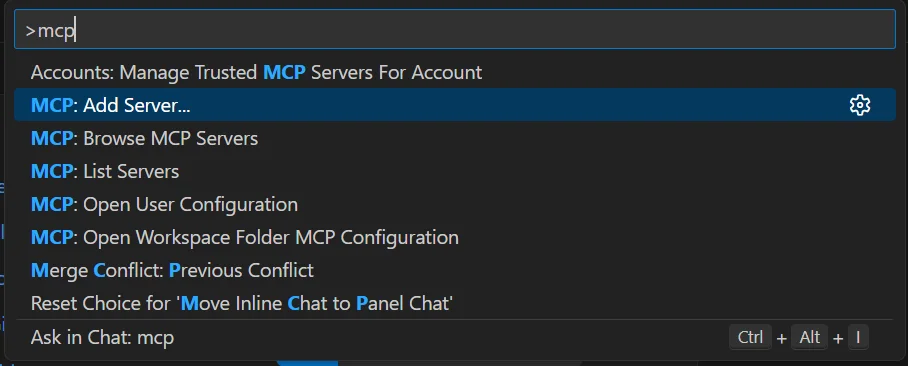
- 다음 명령을 입력해 설정을 추가합니다
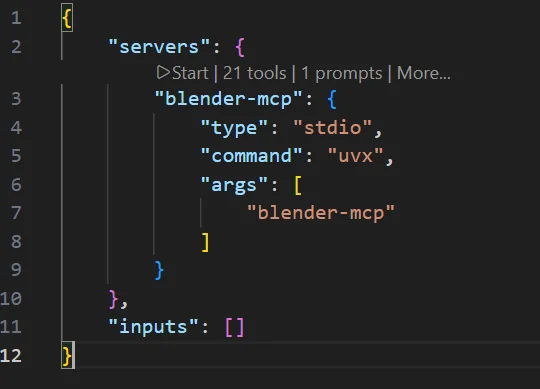
uvx blender-mcp
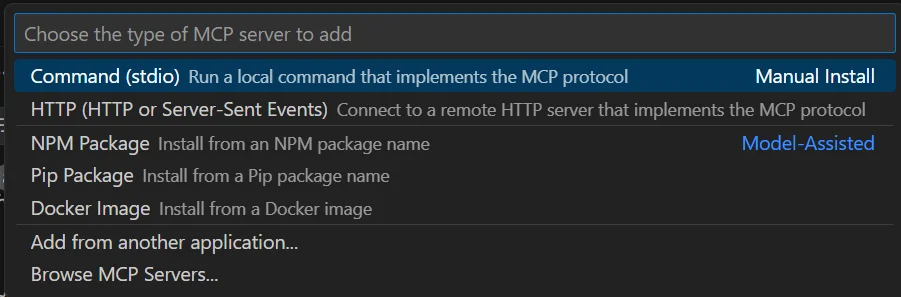
- 설정이 추가되면 "Start" 버튼을 클릭해 MCP 서버를 시작합니다
Blender 애드온 설치
애드온 파일 다운로드
GitHub 저장소에서 Blender 애드온 파일(addon.py)을 다운로드합니다.
https://github.com/ahujasid/blender-mcp
Blender에 애드온 설치
- Blender를 실행하고 "Edit" → "Preferences" → "Add-ons"를 엽니다
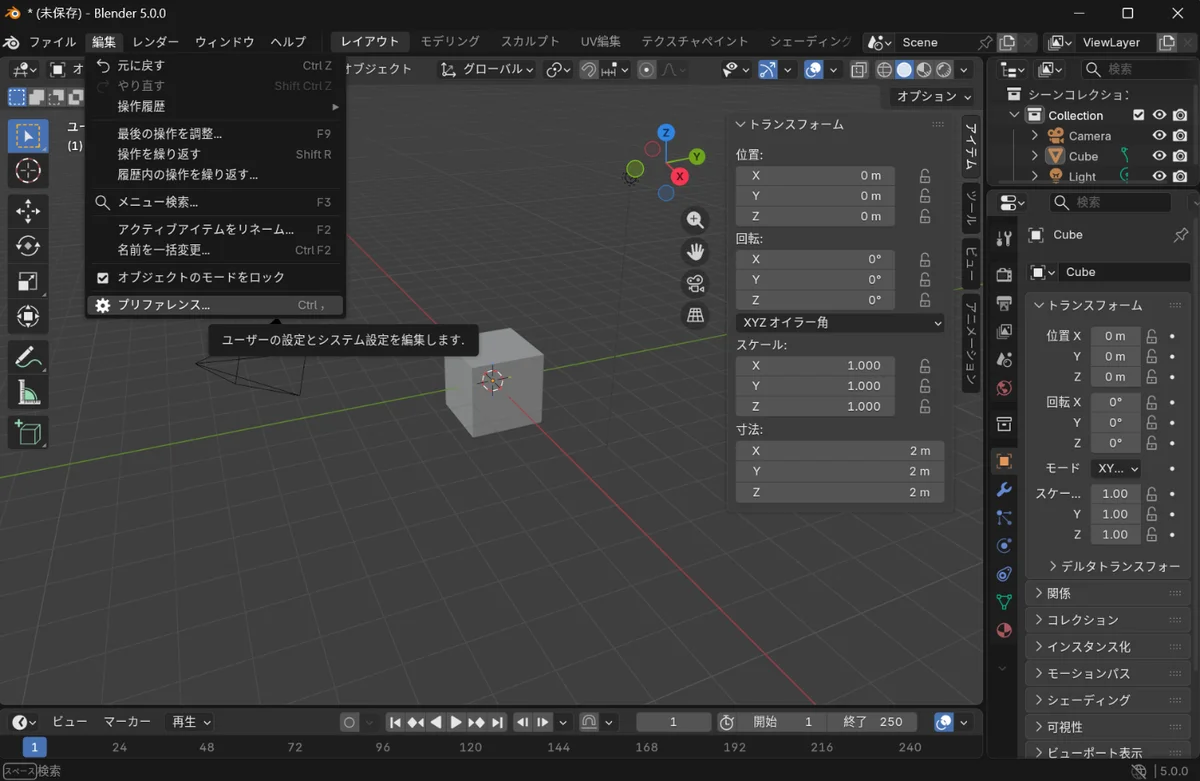
- "Install from Disk"를 클릭하고 다운로드한
addon.py를 선택합니다
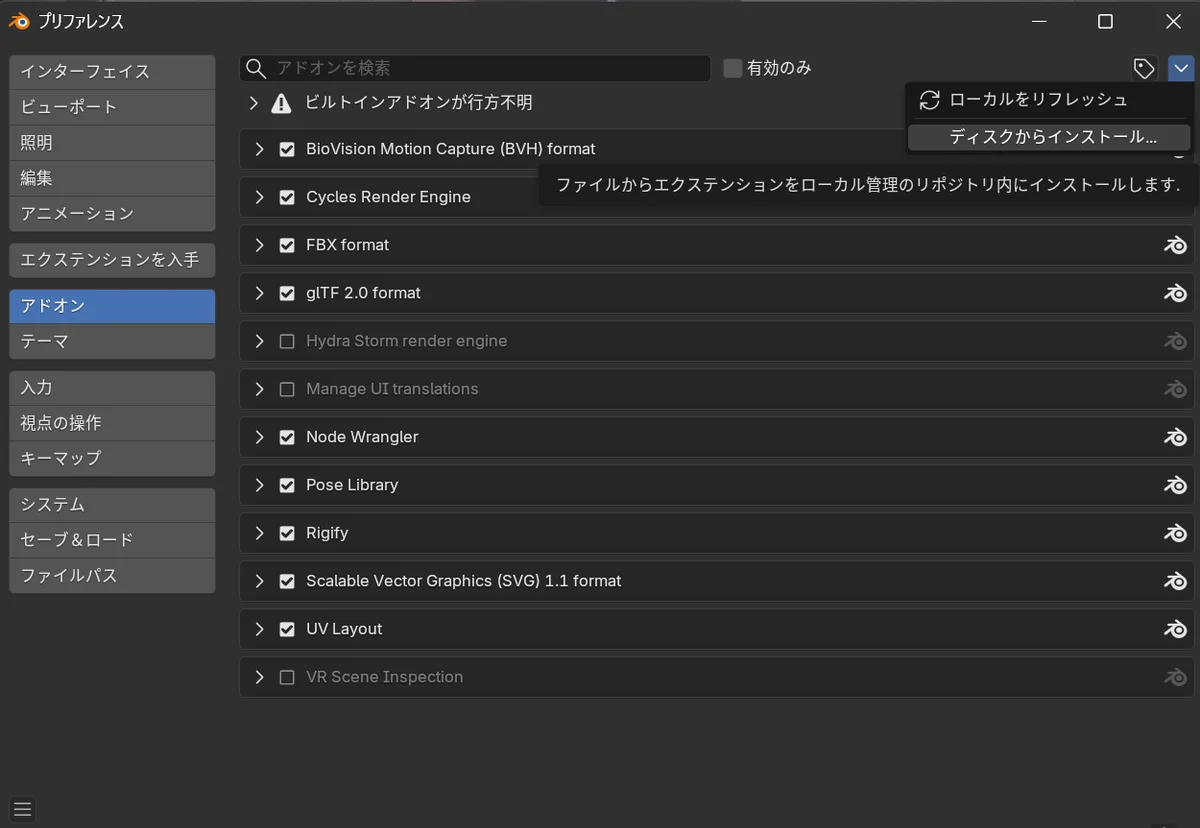
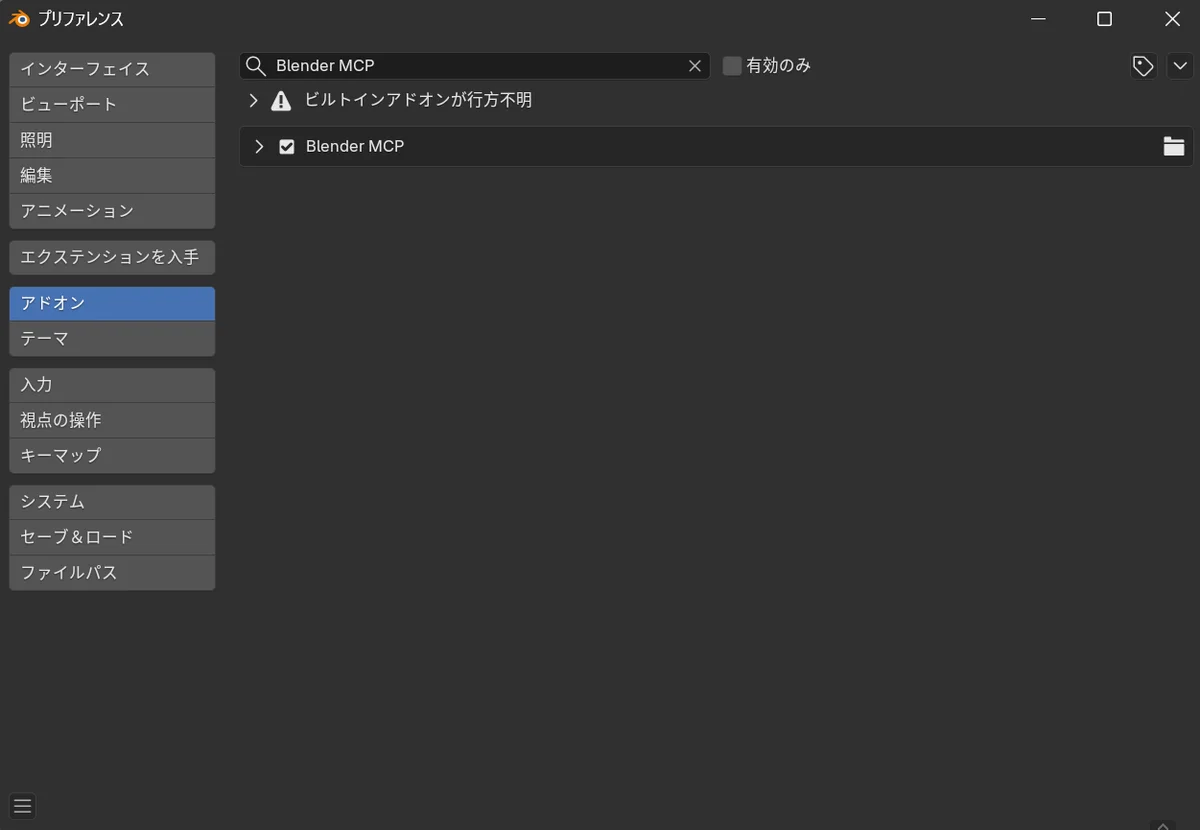
- 애드온이 성공적으로 설치되면 목록에 표시됩니다
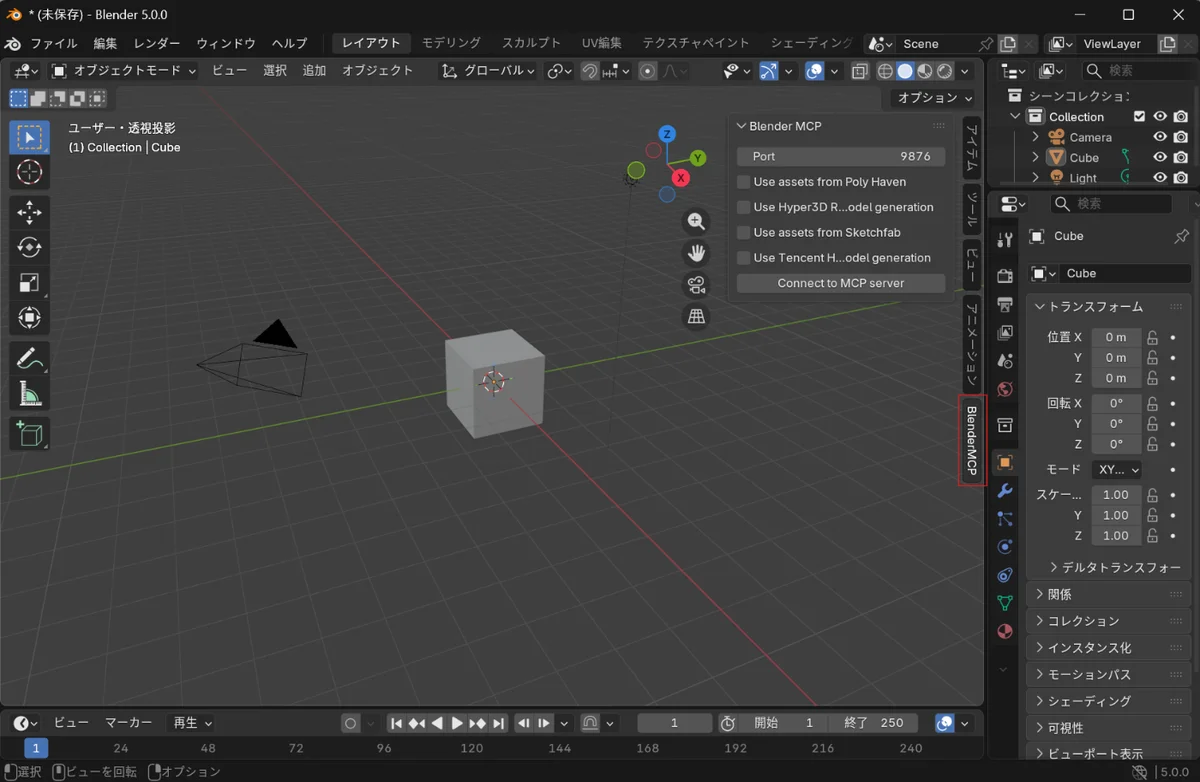
- Blender의 사이드바에 "BlenderMCP" 패널이 추가됩니다
MCP 서버에 연결
BlenderMCP 패널의 "Connect to MCP server" 버튼을 클릭해 VSCode에서 시작한 MCP 서버에 연결합니다.
AI 자동 생성 기능에 대해
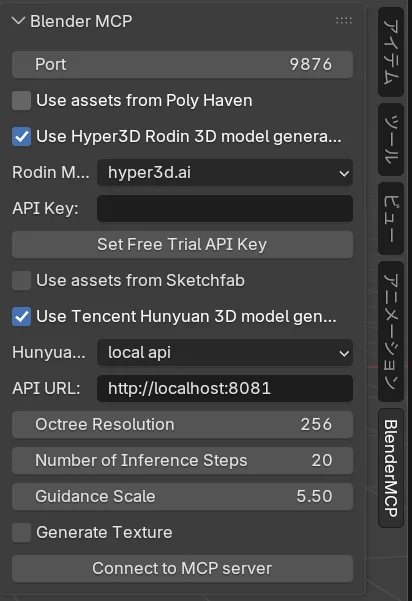
Hunyuan3D나 Hyper3D Rodin 같은 클라우드 기반 3D 생성 AI를 사용하려면 해당 기능 체크박스를 활성화해야 합니다. 이 기능을 사용하려면 각 서비스의 API 키가 필요합니다.
설정 테스트
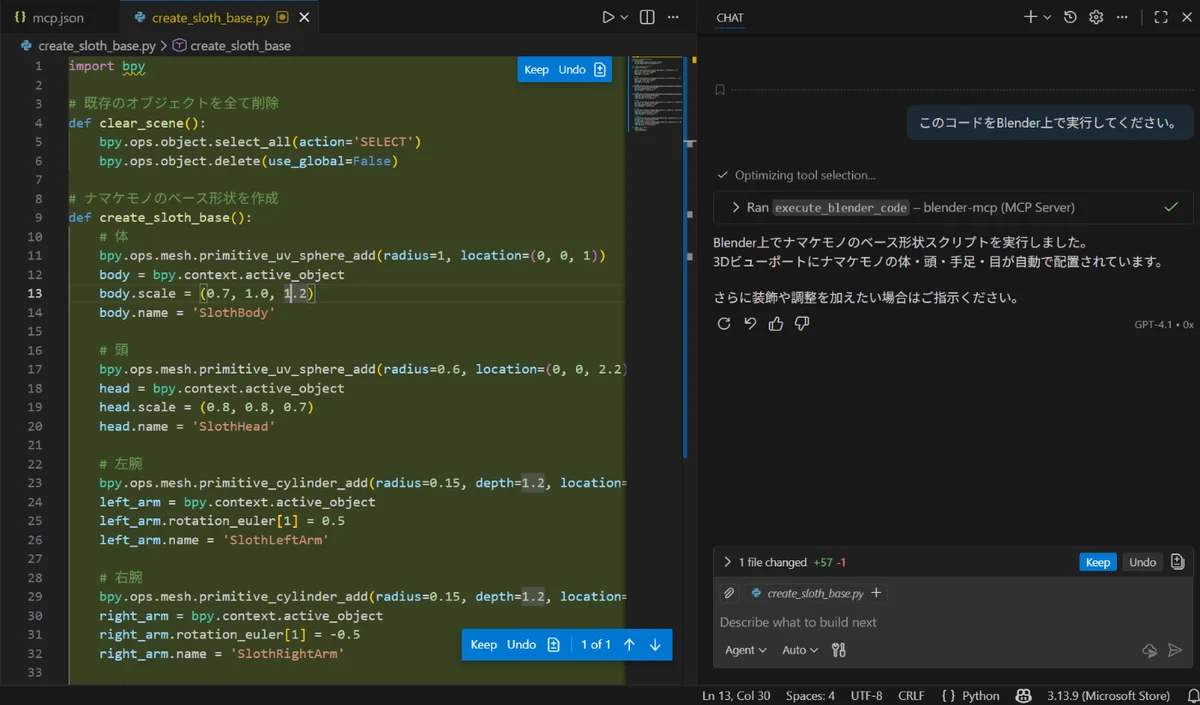
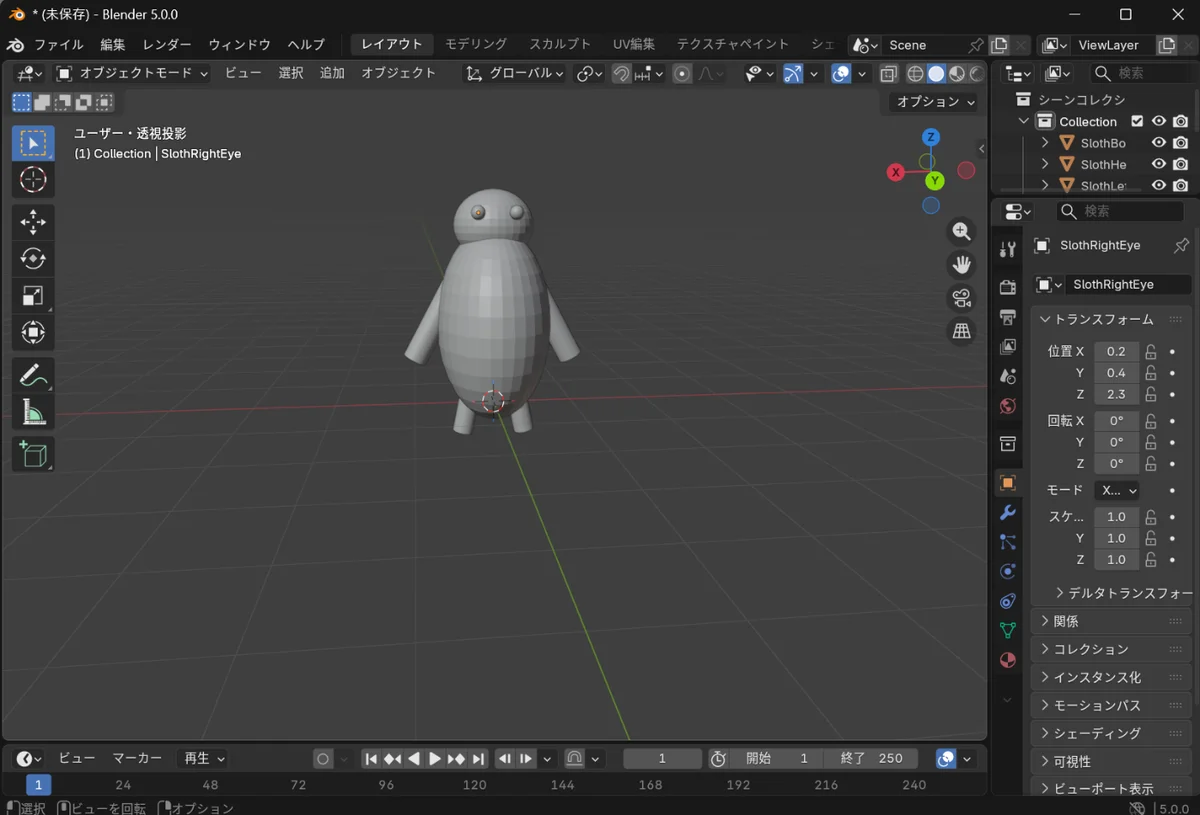
먼저 Python 스크립트 기반 조작을 시도해 봅시다. VSCode의 AI 어시스턴트에 3D 모델링 지시를 내리면 Blender에서 오브젝트가 생성됩니다.
결론
위 단계를 따르면 VSCode에서 생성 AI를 사용해 Blender에서 3D 모델링을 수행하는 환경이 완성됩니다. 이 환경에서는 자연어 지시로 Blender를 제어할 수 있어 프로그래밍 초보자도 3D 모델링에 더 쉽게 접근할 수 있습니다.
MCP 기반 연동은 AI 어시스턴트와 크리에이티브 도구를 통합하는 새로운 접근 방식이며, 앞으로 더욱 발전이 기대됩니다.