
Introdução
Este artigo descreve os passos para integrar um assistente de IA (GitHub Copilot) no VSCode com o Blender usando MCP (Model Context Protocol) para construir um ambiente de modelagem 3D com IA. Ao utilizar o MCP, você pode controlar o Blender diretamente do VSCode e gerar objetos 3D por meio de instruções em linguagem natural.
Pré-requisitos
Os seguintes ambientes são presumidos como já configurados:
- Windows OS
- Blender instalado
- VSCode instalado com integração do GitHub Copilot
- Python instalado
Instalando o uv
O Que é o uv?
O uv é um gerenciador de pacotes Python que substitui o tradicional pip/venv. Implementado em Rust, apresenta desempenho significativamente mais rápido em comparação com as ferramentas convencionais.
Passos de Instalação
Abra o terminal do VSCode e execute o seguinte comando:
powershell -c "irm https://astral.sh/uv/install.ps1 | iex"
Após a instalação, você será solicitado a adicionar o caminho às variáveis de ambiente. Siga as instruções para configurá-lo.
Reinicie o VSCode e verifique se o uv está corretamente instalado executando o seguinte comando:
uv --version
Se as informações de versão forem exibidas, a instalação foi bem-sucedida.
Adicionando o Servidor MCP
Configurando o Servidor MCP
-
Pressione
Ctrl + Shift + Pno VSCode para abrir a paleta de comandos -
Selecione o comando para adicionar um servidor MCP
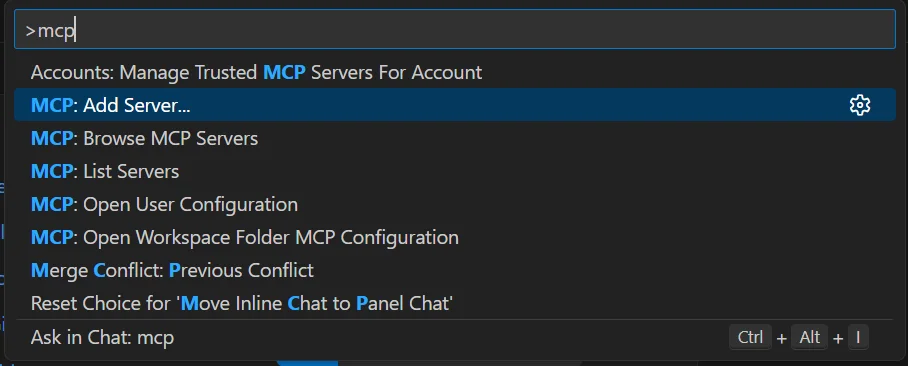
- Insira o seguinte comando para adicionar a configuração
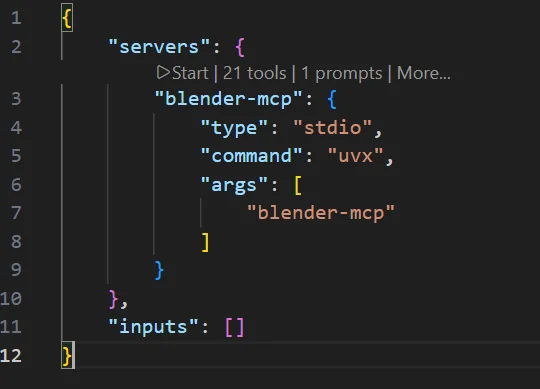
uvx blender-mcp
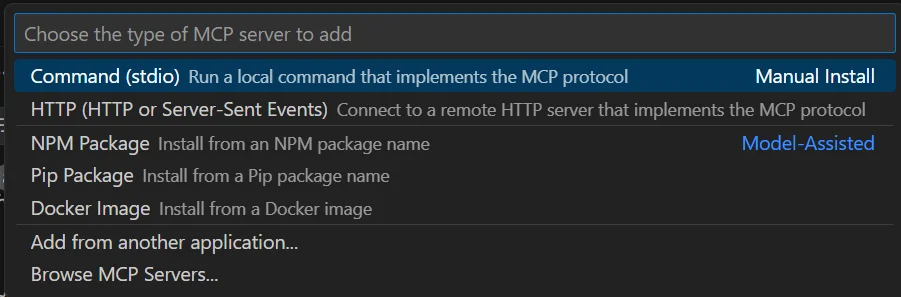
- Uma vez adicionada a configuração, clique no botão "Start" para iniciar o servidor MCP
Instalando o Add-on do Blender
Baixando o Arquivo do Add-on
Baixe o arquivo do add-on do Blender (addon.py) do repositório GitHub.
https://github.com/ahujasid/blender-mcp
Instalando o Add-on no Blender
- Inicie o Blender e abra "Editar" → "Preferências" → "Add-ons"
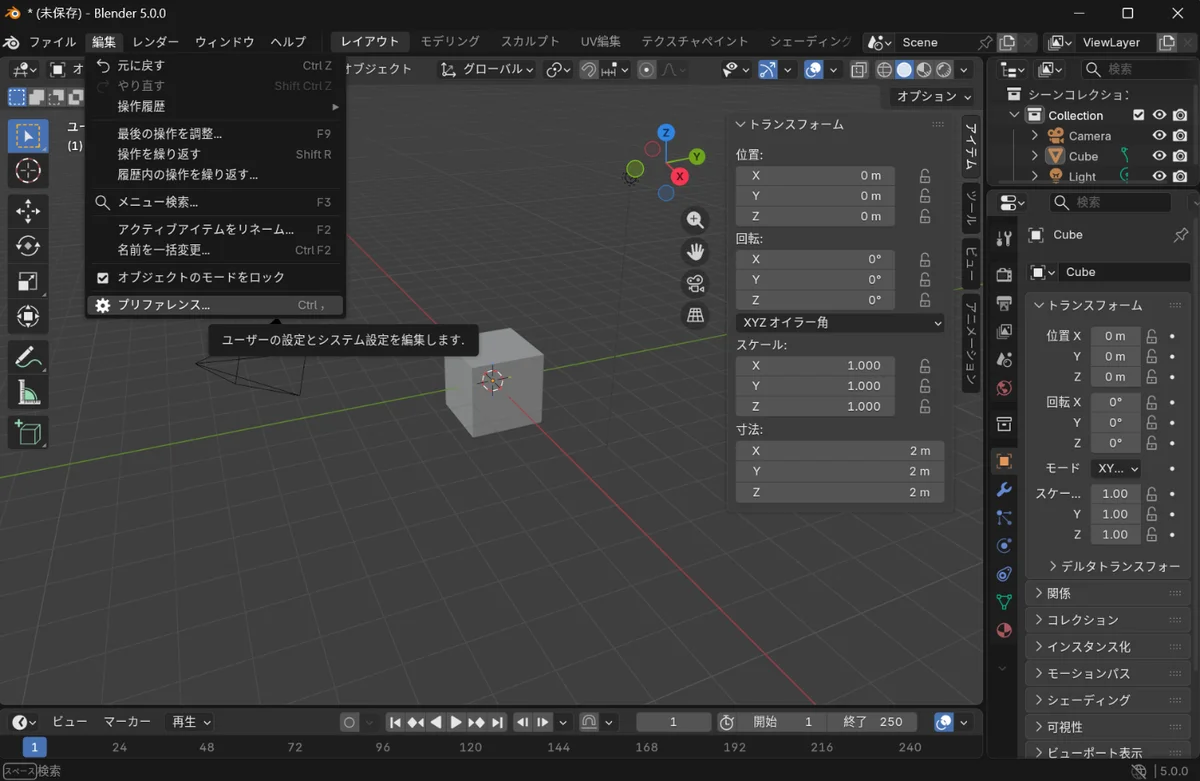
- Clique em "Instalar do Disco" e selecione o
addon.pybaixado
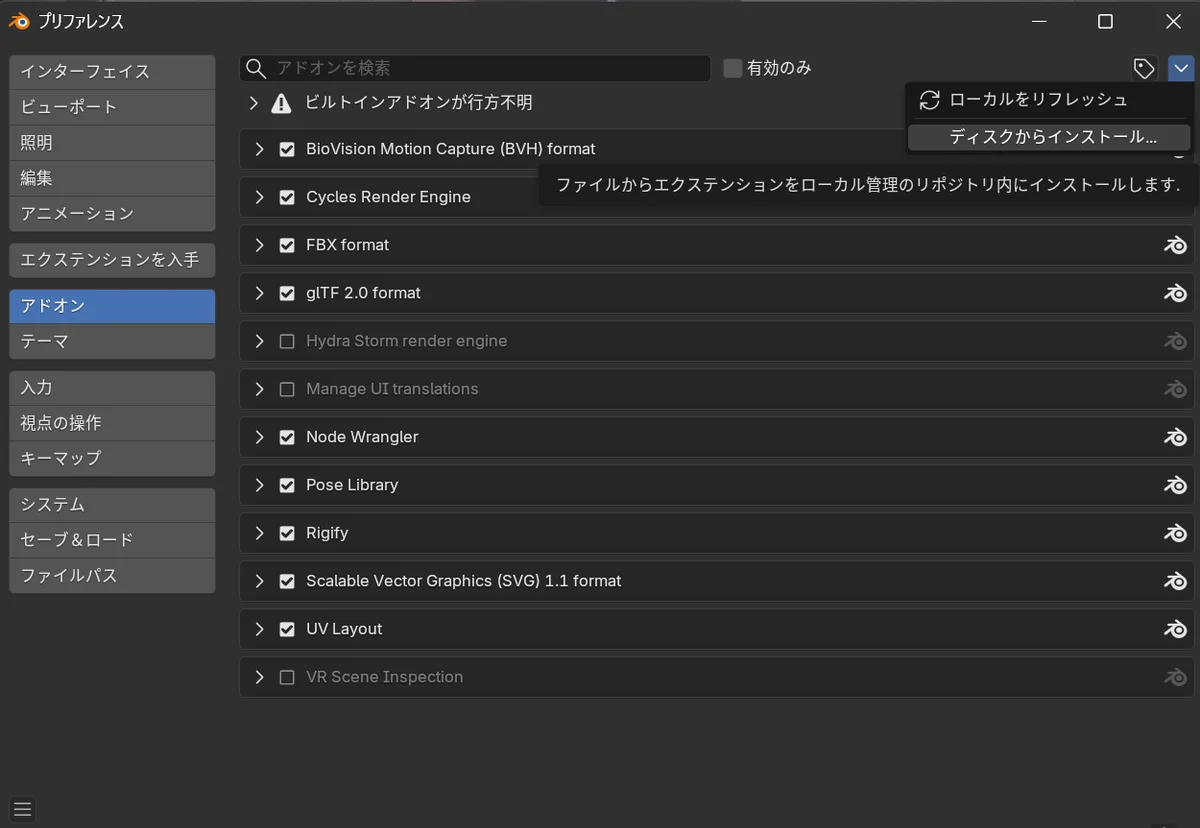
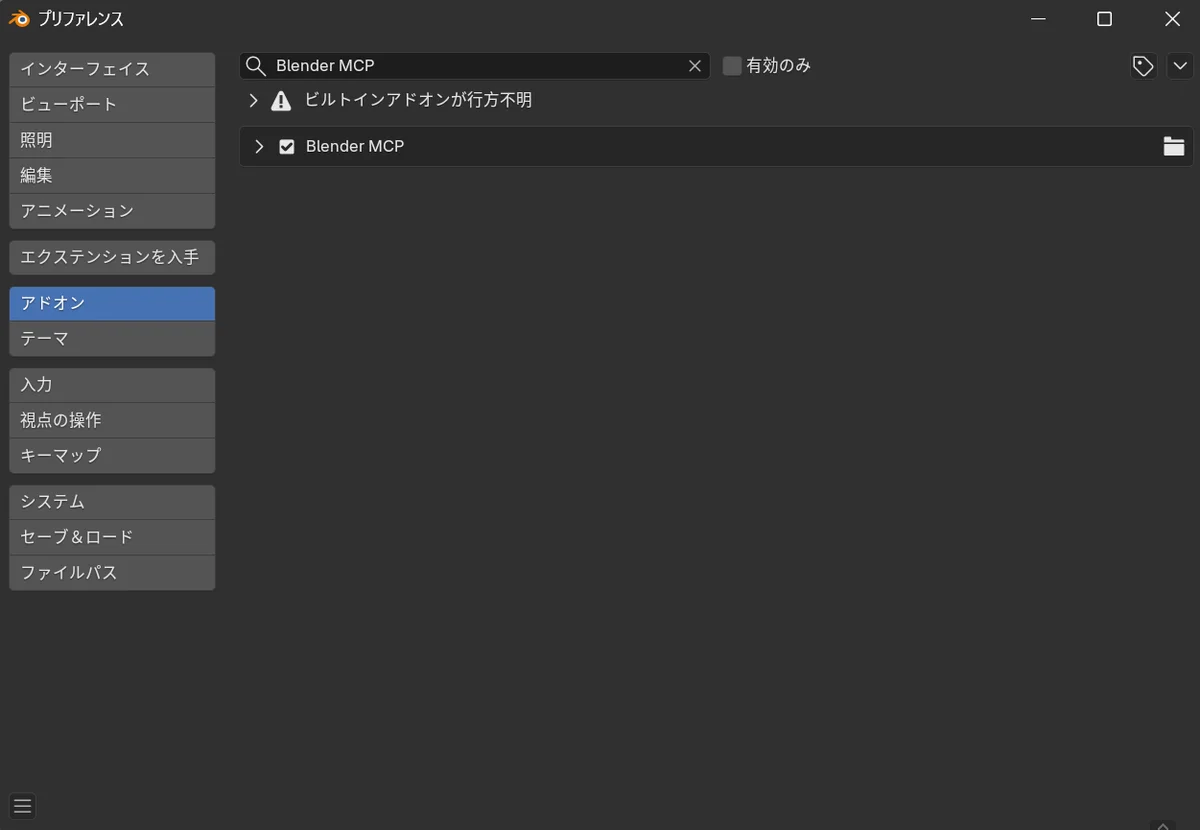
- Quando o add-on for instalado com sucesso, ele aparecerá na lista
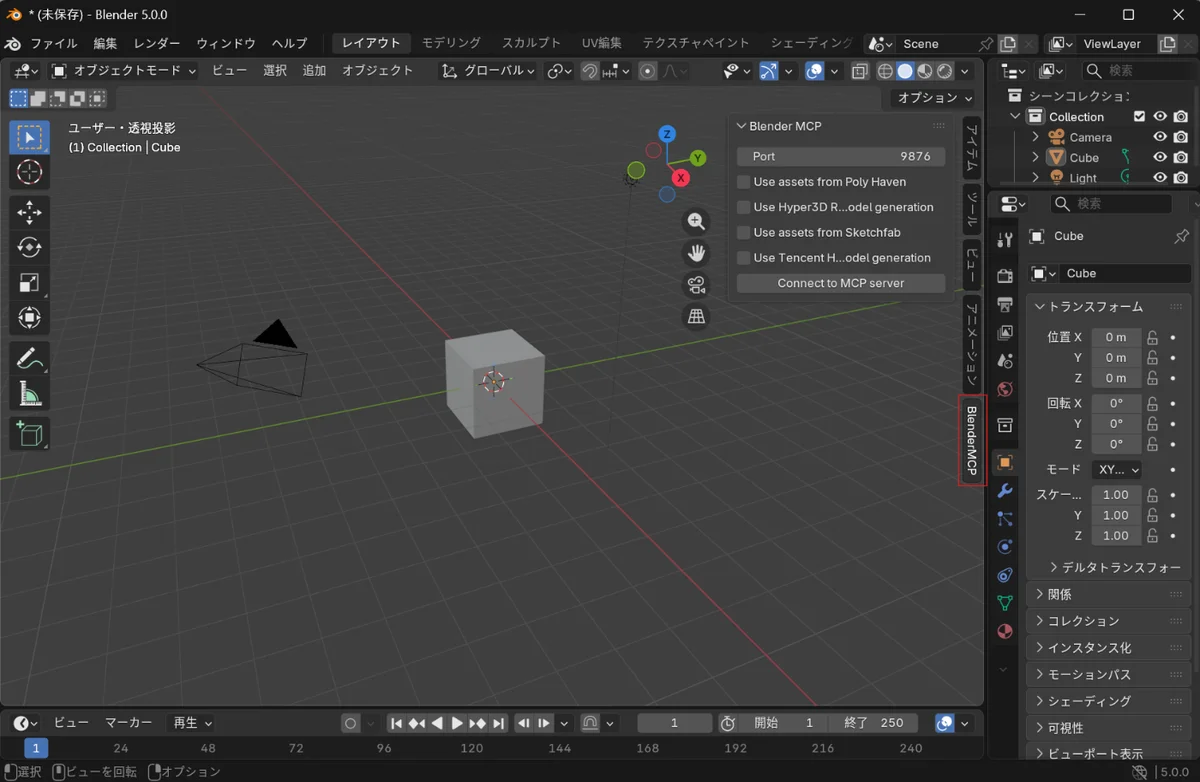
- Um painel "BlenderMCP" será adicionado à barra lateral do Blender
Conectando ao Servidor MCP
Clique no botão "Connect to MCP server" no painel BlenderMCP para conectar ao servidor MCP iniciado no VSCode.
Sobre os Recursos de Geração Automática com IA
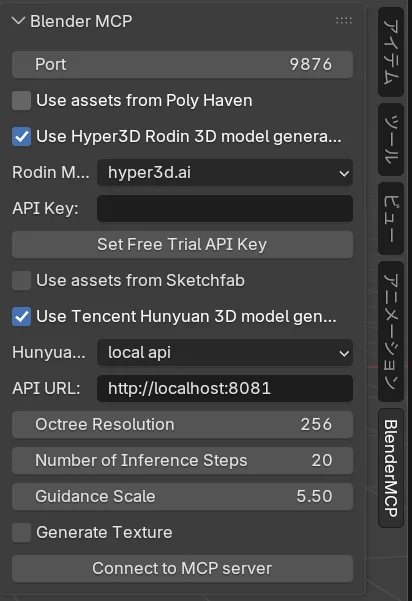
Se você quiser usar IA de geração 3D baseada na nuvem, como Hunyuan3D ou Hyper3D Rodin, precisará habilitar as caixas de seleção do recurso correspondente. O uso desses recursos requer chaves de API para cada serviço.
Testando a Configuração
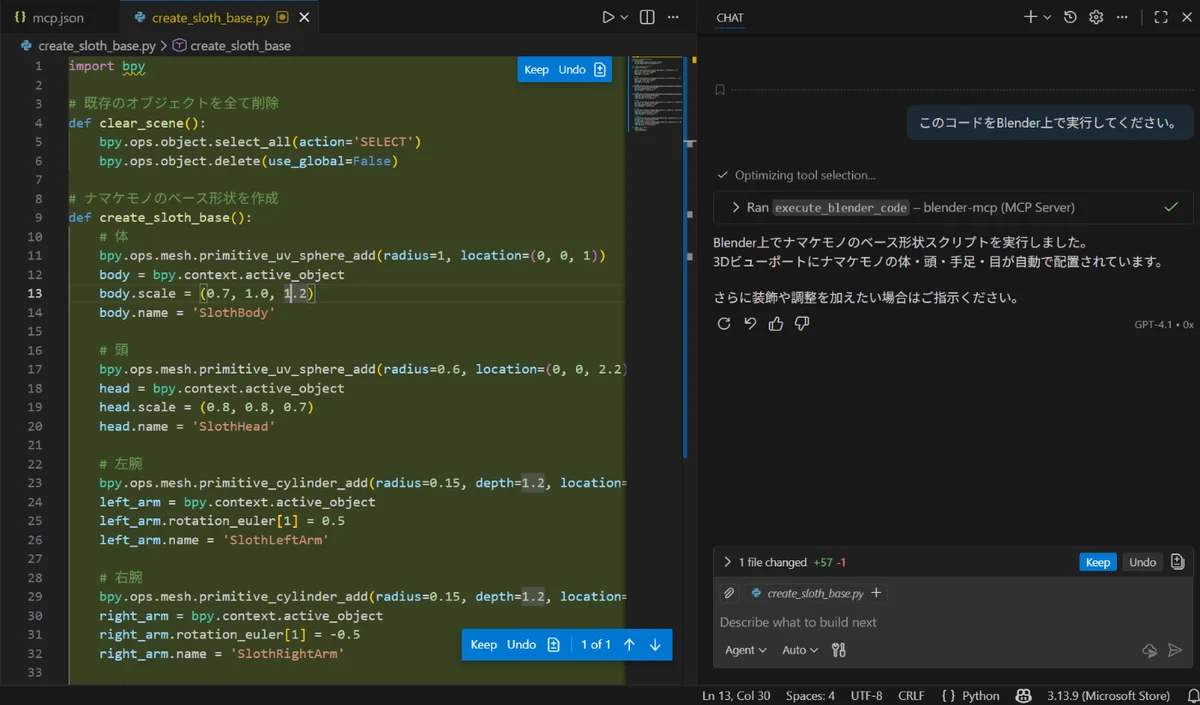
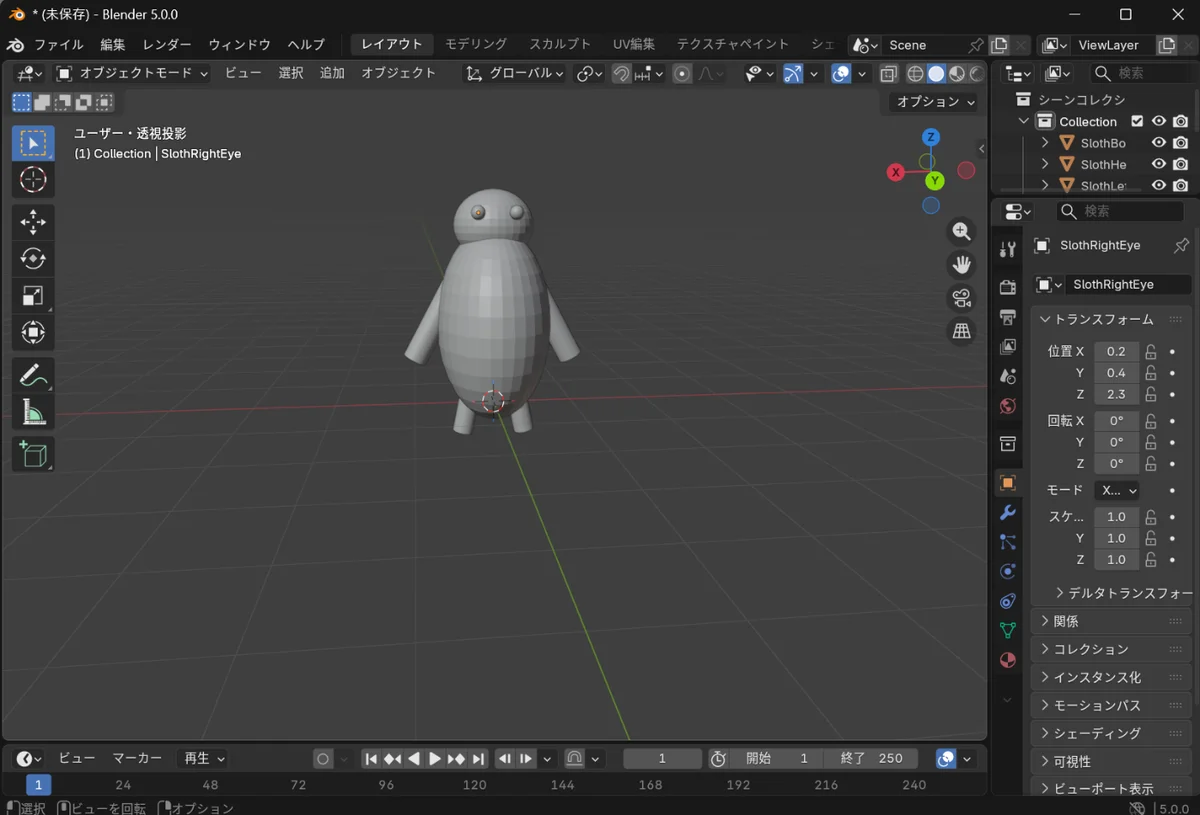
Vamos primeiro tentar operações baseadas em scripts Python. Quando você dá instruções de modelagem 3D ao assistente de IA no VSCode, os objetos serão gerados no Blender.
Conclusão
Seguindo os passos acima, construímos com sucesso um ambiente para realizar modelagem 3D no Blender usando IA generativa a partir do VSCode. Nesse ambiente, você pode controlar o Blender por meio de instruções em linguagem natural, tornando a modelagem 3D mais acessível mesmo para iniciantes em programação.
A integração baseada em MCP representa uma nova abordagem para unificar assistentes de IA com ferramentas criativas, e mais desenvolvimentos são esperados no futuro.