
介绍
本文介绍了使用 MCP(Model Context Protocol)将 VSCode 中的 AI 助手(GitHub Copilot)与 Blender 集成,从而构建 AI 驱动的 3D 建模环境的步骤。通过利用 MCP,你可以直接从 VSCode 控制 Blender,并通过自然语言指令生成 3D 对象。
前提条件
假设已具备以下环境:
- Windows OS
- 已安装 Blender
- 已安装 VSCode 并集成了 GitHub Copilot
- 已安装 Python
安装 uv
uv 是什么?
uv 是替代传统 pip/venv 的 Python 包管理器。它用 Rust 实现,与传统工具相比性能显著更快。
安装步骤
打开 VSCode 终端,运行以下命令:
powershell -c "irm https://astral.sh/uv/install.ps1 | iex"
安装后,系统会提示将路径添加到环境变量。请按照说明进行配置。
重启 VSCode,运行以下命令验证 uv 是否正确安装:
uv --version
如果显示了版本信息,则安装成功。
添加 MCP 服务器
配置 MCP 服务器
-
在 VSCode 中按
Ctrl + Shift + P打开命令面板 -
选择添加 MCP 服务器的命令
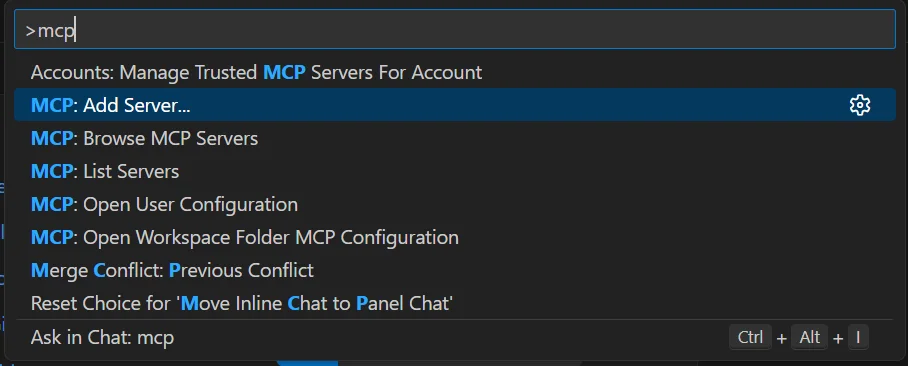
- 输入以下命令以添加配置
uvx blender-mcp
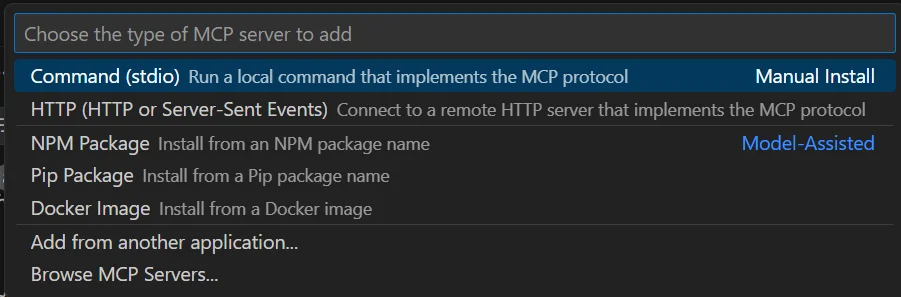
- 添加配置后,点击"启动"按钮启动 MCP 服务器
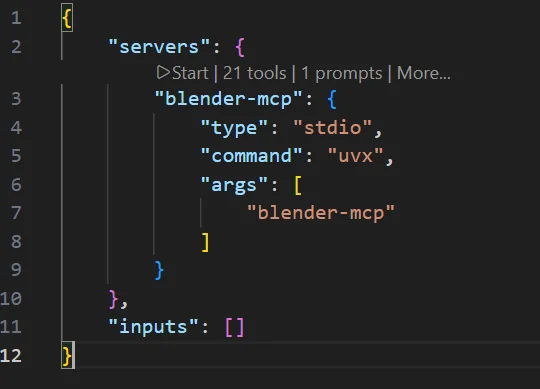
安装 Blender 插件
下载插件文件
从 GitHub 仓库下载 Blender 插件文件(addon.py)。
https://github.com/ahujasid/blender-mcp
在 Blender 中安装插件
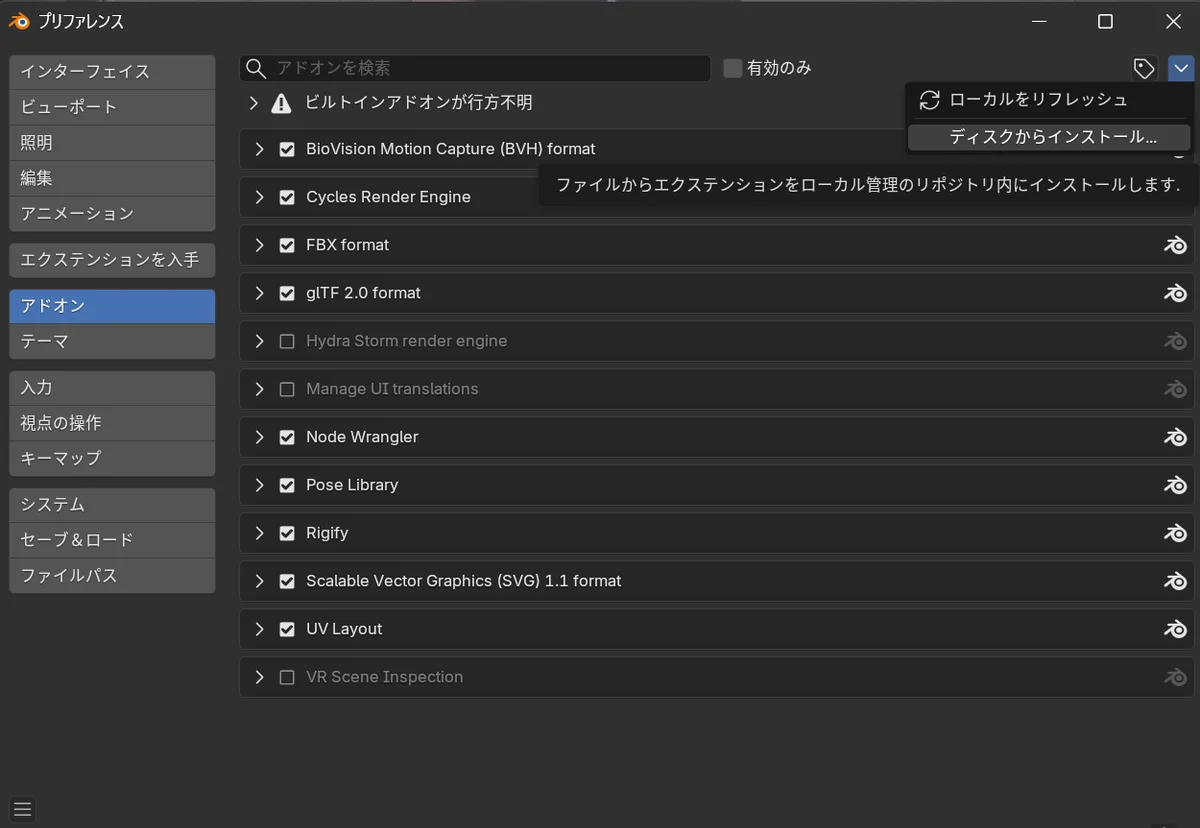
- 启动 Blender,打开"编辑"→"首选项"→"插件"
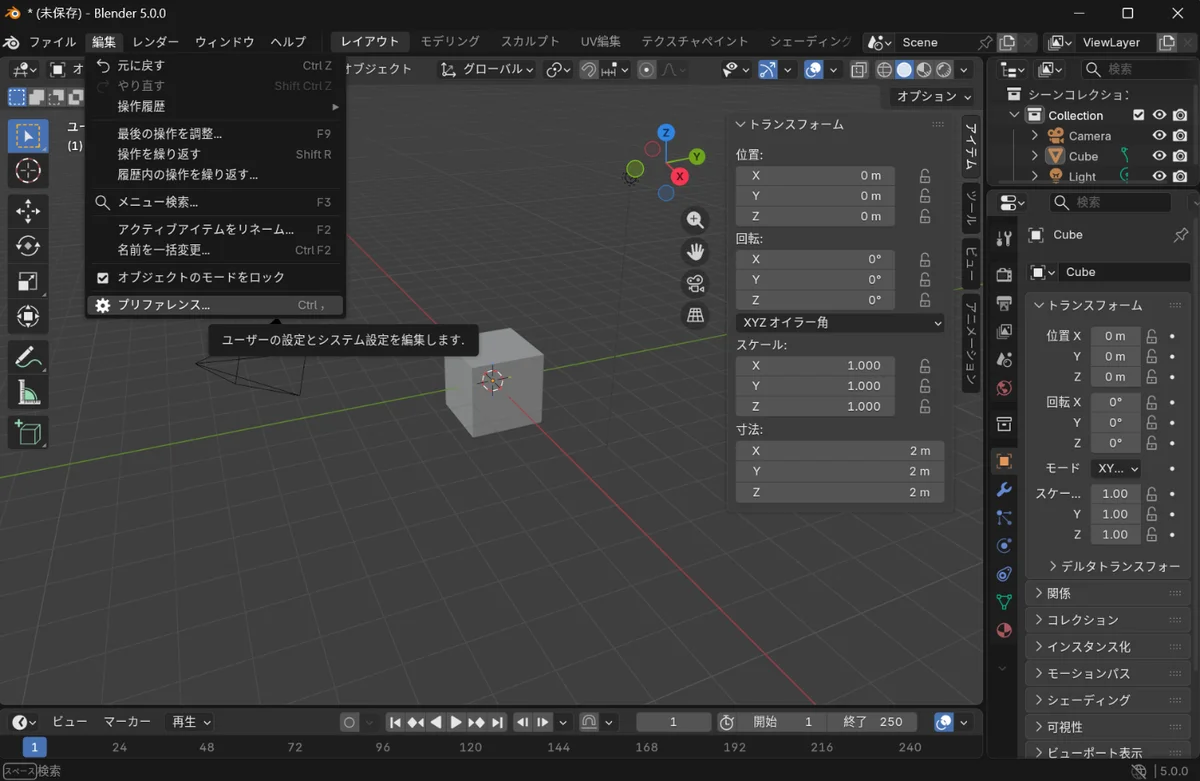
- 点击"从磁盘安装",选择下载的
addon.py
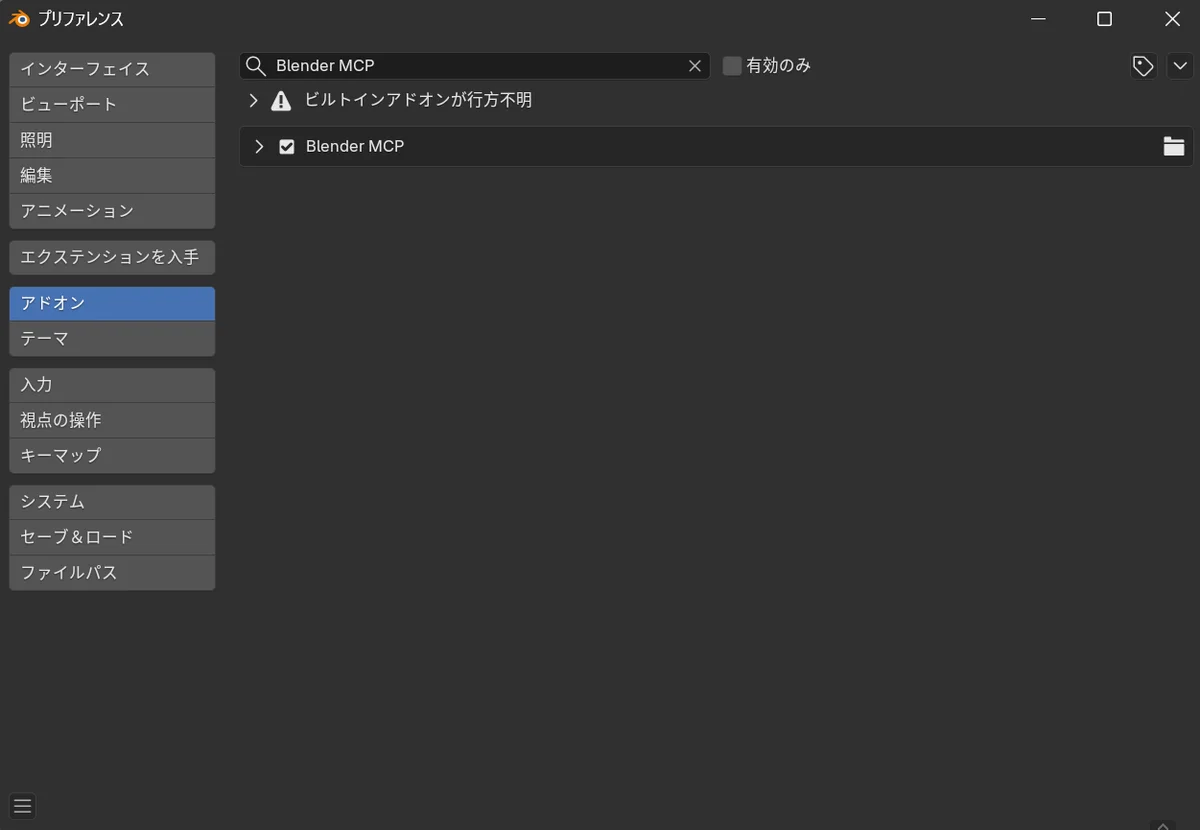
- 插件成功安装后,会显示在列表中
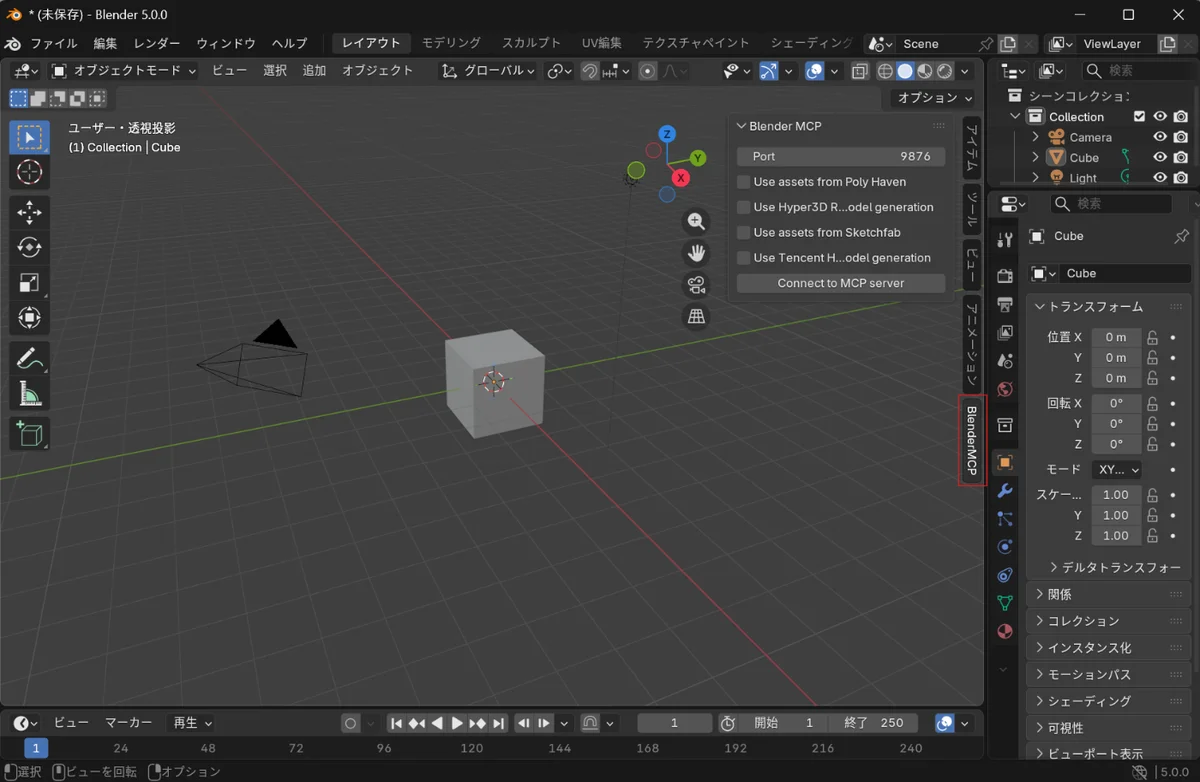
- Blender 的侧边栏中会添加"BlenderMCP"面板
连接到 MCP 服务器
在 BlenderMCP 面板中点击"连接到 MCP 服务器"按钮,以连接到在 VSCode 中启动的 MCP 服务器。
关于 AI 自动生成功能
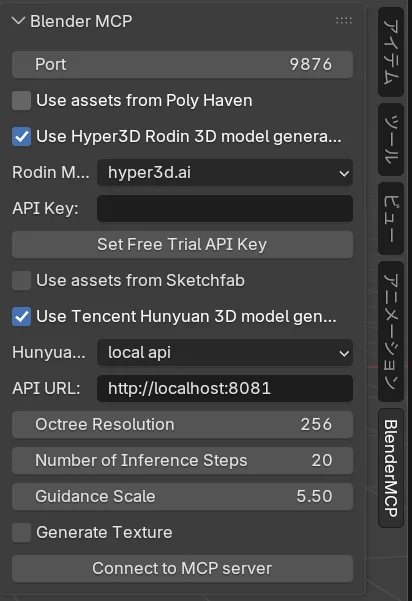
如果你想使用 Hunyuan3D 或 Hyper3D Rodin 等基于云的 3D 生成 AI,需要启用对应的功能复选框。使用这些功能需要各服务的 API 密钥。
测试集成
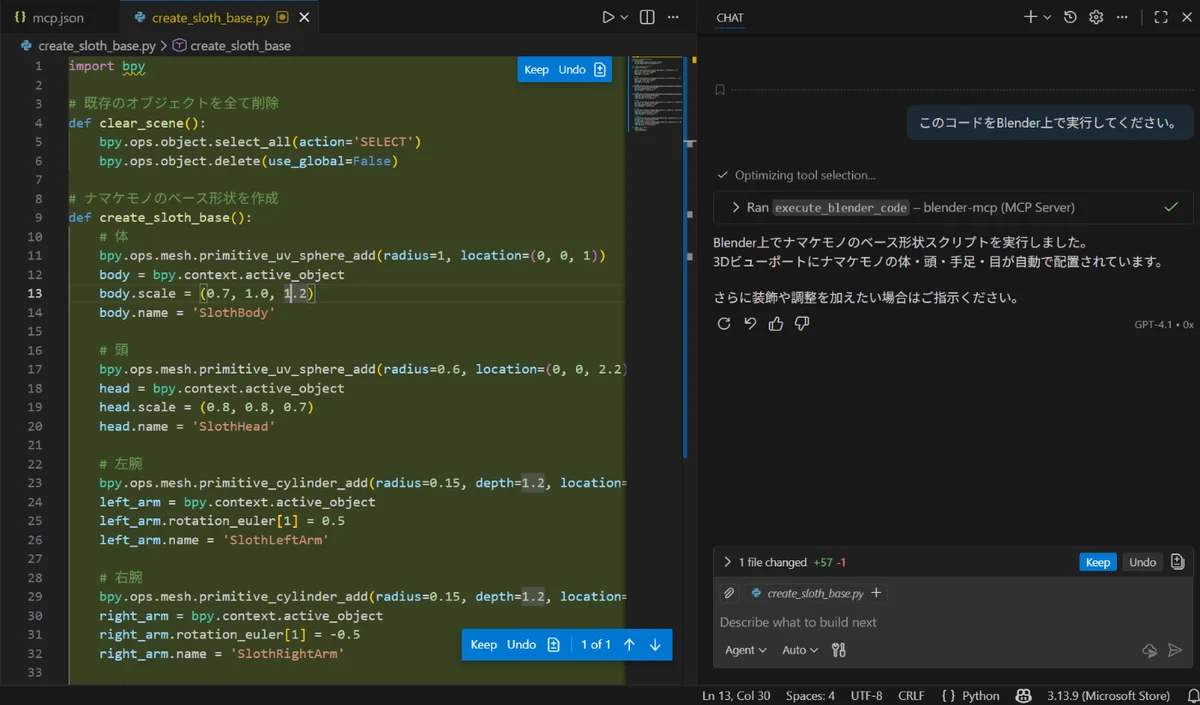
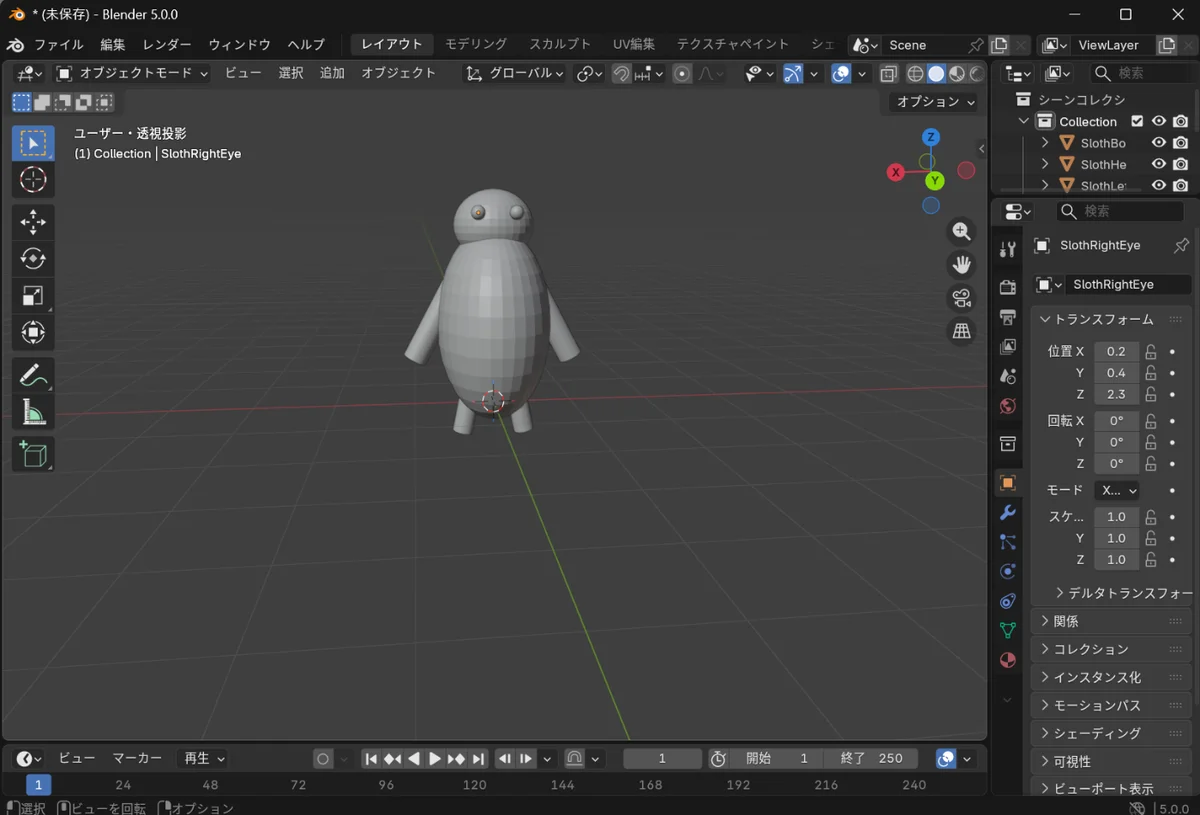
让我们首先尝试基于 Python 脚本的操作。当你在 VSCode 中向 AI 助手发出 3D 建模指令时,对象将在 Blender 中生成。
结论
按照上述步骤,我们成功构建了一个在 VSCode 中使用生成式 AI 在 Blender 中进行 3D 建模的环境。在这个环境中,你可以通过自然语言指令控制 Blender,让 3D 建模对于编程初学者也变得更加容易上手。
基于 MCP 的集成代表了将 AI 助手与创意工具统一起来的新方法,未来还有更多发展可期。